Créer un QR code pour un Google Form en 5 étapes simples
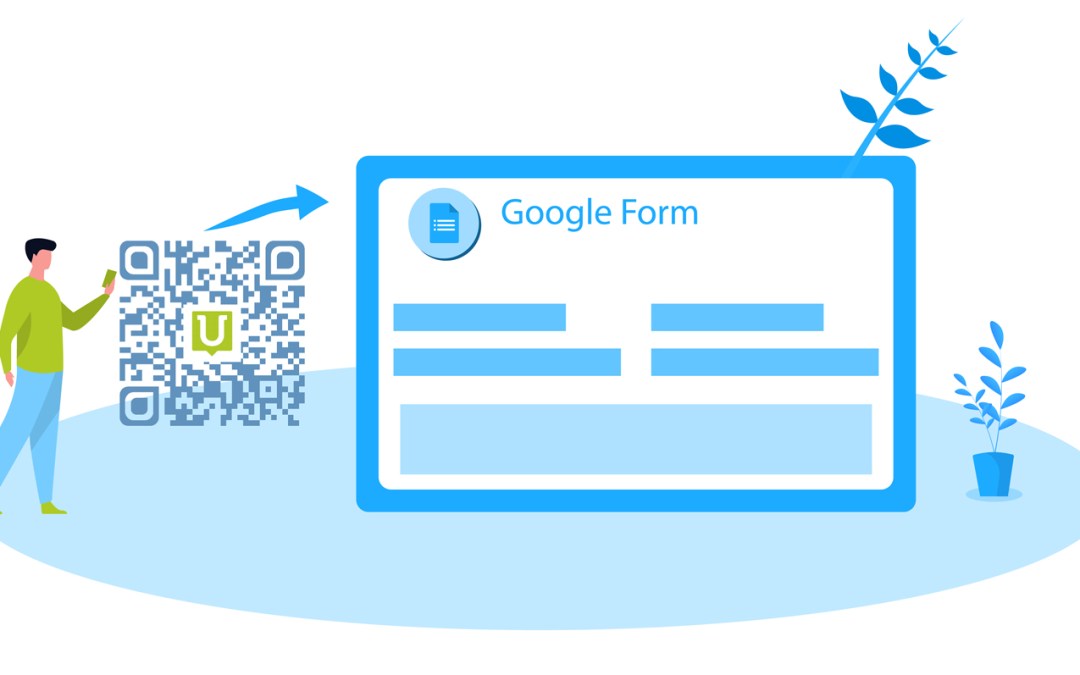
Google Forms est l’un des outils les plus utilisés pour collecter des réponses, sondages clients, inscriptions à un événement, enquêtes internes, formulaires de contact. Le coupler à un QR code réduit fortement la friction entre l’invitation et la réponse, en particulier sur des supports physiques (affiches, flyers, chevalets de table en restaurant, packagings).
Voici comment générer un QR code fiable vers un Google Form en 5 étapes.
Étape 1 : Créer (ou ouvrir) votre Google Form
Rendez-vous sur forms.google.com et créez votre formulaire, ou ouvrez un formulaire existant. Avant de passer à l’étape suivante, vérifiez que vous avez bien réglé les paramètres de partage : le formulaire doit être accessible aux personnes qui scanneront, typiquement « Toute personne disposant du lien ».
Étape 2, Récupérer le lien de partage
En haut à droite du formulaire, cliquez sur « Envoyer ». Une fenêtre de partage s’ouvre. Sélectionnez l’icône de lien (le maillon), copiez l’URL. Cochez « Raccourcir l’URL » pour obtenir une version plus propre, c’est utile si vous générez un QR code statique, moins critique si vous passez par un QR code dynamique.
Étape 3, Choisir QR code statique ou dynamique
Question importante avant de générer le QR code. Un QR code statique encode l’URL en dur : il est gratuit et fonctionne sans limite de durée, mais ne peut pas être modifié et ne fournit pas d’analytics. Un QR code dynamique passe par une URL courte qui redirige vers votre formulaire : vous pouvez changer la cible plus tard, mesurer chaque scan et adapter la destination selon la langue ou l’appareil. Pour un usage pro avec mesure, le dynamique est presque toujours le bon choix.
Étape 4, Générer le QR code
Connectez-vous à votre compte Unitag, créez un nouveau QR code dynamique, collez le lien de votre Google Form comme cible. Personnalisez le visuel (couleurs de votre marque, logo au centre) et téléchargez le fichier au format vectoriel (SVG ou PDF) si le QR code doit être imprimé en grand format.
Étape 5, Tester avant de diffuser
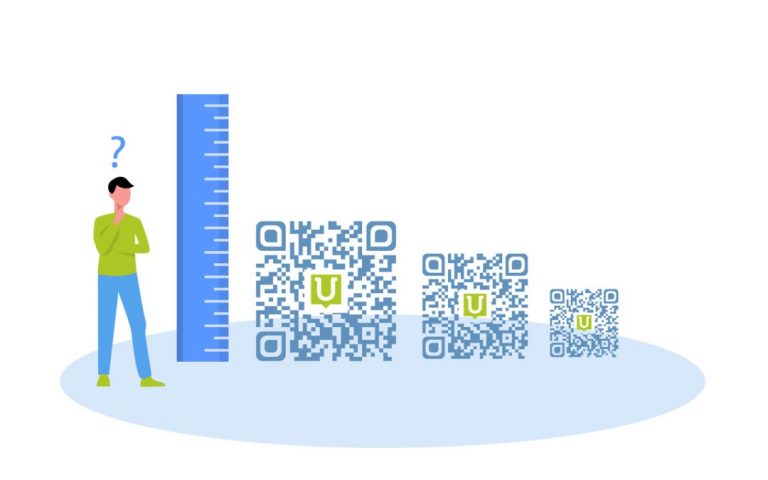
Imprimez une version test à la taille réelle (et pas seulement à l’écran) et scannez-la avec deux smartphones différents, un iOS et un Android idéalement. Vérifiez que le scan ouvre bien le formulaire, que la mise en page mobile est lisible, que le bouton « Envoyer » est accessible. Tester avant impression massive vous évitera la mauvaise surprise classique : un QR code illisible parce que trop petit, ou pointant vers un formulaire mal partagé.
Cette procédure marche pour tout type de Google Form, sondages, RSVP, recueil de retours. Si votre cas d’usage devient récurrent (campagne mensuelle, multi-langues, multi-événements), un compte pro avec QR codes dynamiques et analytics est vite rentabilisé.