Comment créer un QR code pour une landing page : guide pas-à-pas
Une landing page sans QR code accessible depuis vos supports physiques perd une grande partie de son potentiel. À l’inverse, un QR code mal pensé pour une landing peut faire tomber un taux de conversion en dessous du seuil de rentabilité de la campagne. Voici comment créer un QR code pour une landing page de manière à maximiser conversion et mesure.
Étape 1, La landing page elle-même
Avant de penser au QR code, vérifiez que votre landing est mobile-first : le scan se fait quasi exclusivement depuis un smartphone. Trois critères à valider : temps de chargement sous 2 secondes en 4G, l’appel à l’action principal visible sans faire défiler la page, et un formulaire ou bouton de conversion accessible au pouce d’une seule main.
Si la landing existe déjà mais n’a pas été pensée pour mobile, refondez-la avant de coller un QR code dessus. C’est l’expérience qui détermine la conversion, bien plus que le QR code.
Étape 2, QR code statique ou dynamique ?
Pour une landing page, presque toujours dynamique. Trois raisons :
- Si l’URL de la landing change un jour (refonte, migration CMS), le QR code continue de fonctionner.
- Vous mesurez chaque scan, combien, quand, depuis où, quel type d’appareil.
- Vous pouvez paramétrer une redirection conditionnelle (langue, pays, appareil) sans changer le QR code imprimé.
Le coût marginal d’un QR code dynamique est négligeable face à la valeur d’une mesure correcte de campagne. Pour les marketers, c’est même le seul format défendable.
Étape 3, Tagger l’URL avec des UTMs
L’erreur la plus fréquente : utiliser comme cible la même URL que celle envoyée par email ou affichée sur le site. Du coup, dans Google Analytics, impossible de distinguer ce qui vient du QR code du reste. Solution : ajouter des UTMs spécifiques avant de générer le QR code.
Par exemple, pour une affiche de campagne « Q4 promo » : https://www.unitag.io/landing?utm_source=affiche&utm_medium=qr&utm_campaign=q4-promo&utm_content=metro-paris. Les utm_content fins (par lieu, par support, par date) permettent de comparer la performance de variantes lors du bilan campagne.
Étape 4, Générer le QR code
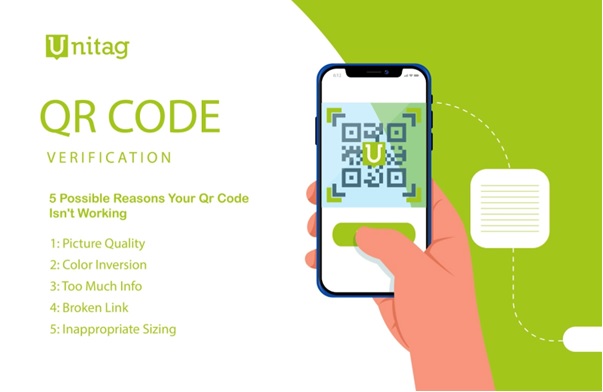
Connectez-vous à votre compte Unitag, créez un nouveau QR code dynamique, collez l’URL UTM-taggée comme cible. Personnalisez le visuel, couleurs de la marque, logo au centre, sans aller trop loin (voir notre article sur les raisons fréquentes pour lesquelles un QR code ne fonctionne pas).
Téléchargez en SVG ou PDF si le QR code doit être imprimé en grand format ; un PNG haute résolution suffit pour les supports écrans ou print petit format.
Étape 5, Dimensionner correctement à l’impression
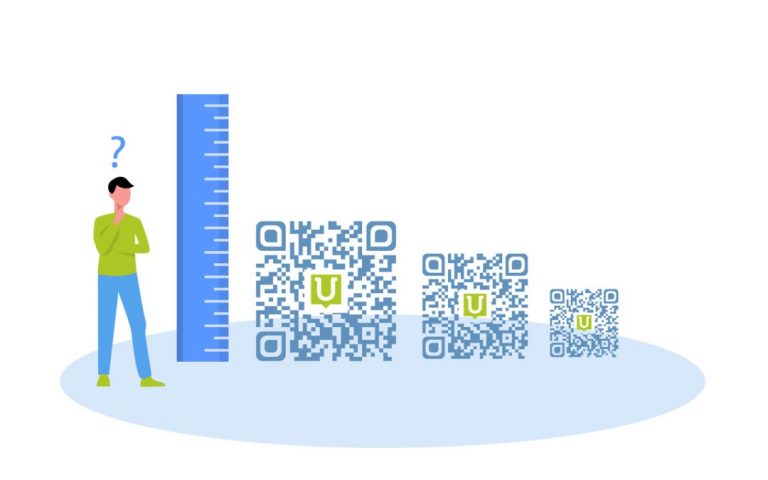
Règle simple : la taille du QR code doit faire 1/10ᵉ de la distance de scan. Carte de visite : 1,5 cm minimum. Packaging produit : 3 cm. Affiche grand format : 15 à 20 cm. En dessous, le scan risque d’échouer.
Toujours laisser une « quiet zone » blanche d’au moins 4 modules autour du QR code, sans cette marge, l’appareil photo n’isole plus le QR code de son environnement.
Étape 6, Tester avant impression de masse
Imprimez une version test à la taille finale et scannez-la avec deux smartphones différents (iOS et Android). Vérifiez que le scan ouvre bien la landing, que la mise en page mobile est lisible, que les UTMs apparaissent correctement dans Google Analytics. Cinq minutes de test évitent des réimpressions coûteuses.
Étape 7, Suivre la performance et itérer
Une fois la campagne en circulation, deux tableaux de bord à surveiller : les analytics du QR code côté Unitag (volume de scans, géographie, type d’appareil) et les UTMs côté GA4 (taux de conversion, comportement sur la landing). La combinaison vous donne le vrai ROI : combien de scans, combien de conversions, à quel coût.
Si la performance est en dessous des objectifs, le QR code est rarement en cause : le problème vient presque toujours de la landing (UX, vitesse, CTA) ou du placement physique (mauvaise visibilité, mauvais contexte d’usage). Itérez sur ces deux axes en priorité.