Le modèle de votre vCard Pro est un élément crucial de la conception de vos vCards. Il vous permet d’appliquer pleinement votre charte graphique au design de vos futures vCards et d’enregistrer un contenu enrichi, faisant de votre vCard une ambassadrice de votre marque et une alliée de vos démarches entrepreneuriales.
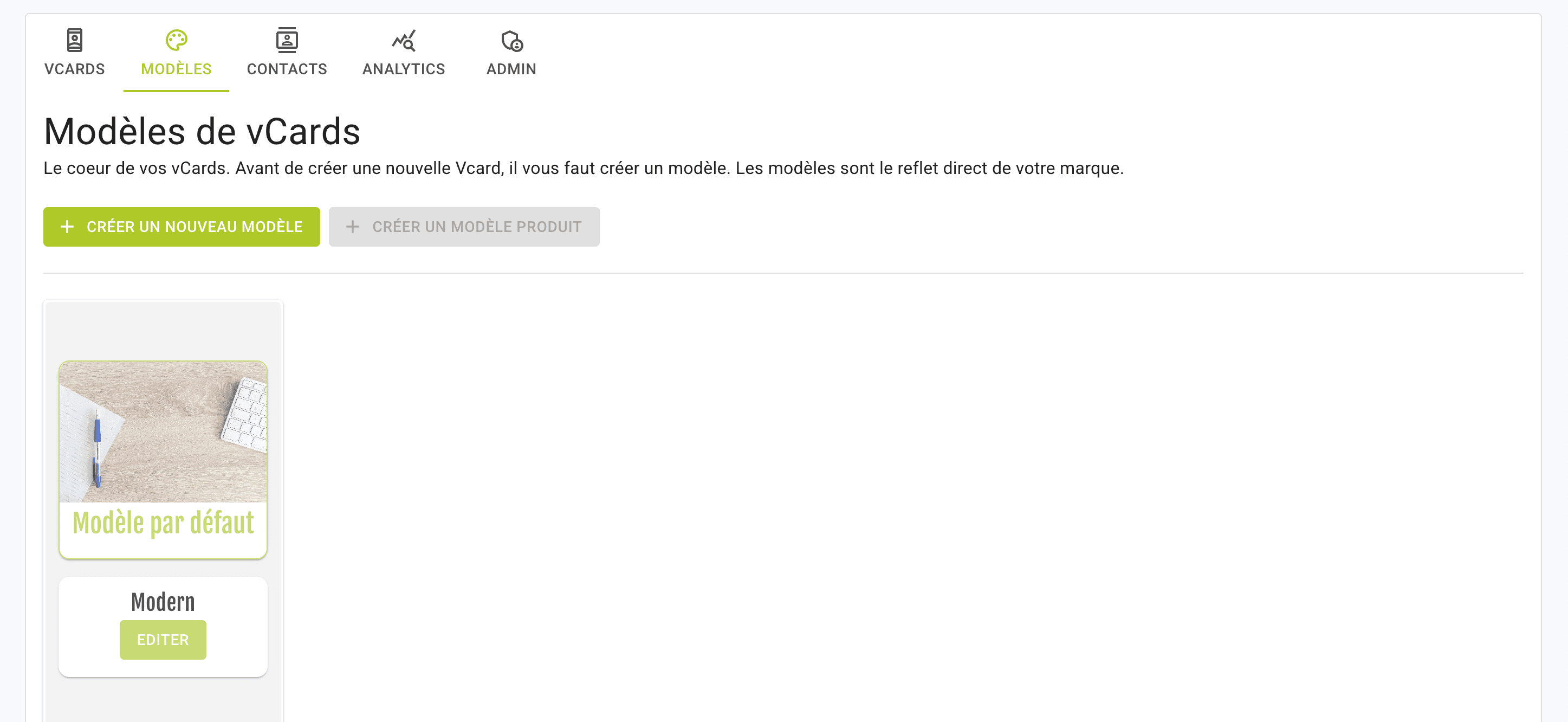
Pour créer et personnaliser le modèle de votre vCard Pro, rendez-vous dans l'onglet MODÈLES et cliquez sur CRÉER UN NOUVEAU MODÈLE.
Après avoir nommé votre modèle, vous serez redirigé vers son interface de personnalisation.
Base du modèle
Dans Base du modèle, sélectionnez la base graphique de votre modèle vCard parmi les modèles accessibles et personnalisez sa composition et ses fonctionnalités.
Pour la composition du modèle, vous pourrez :
Choisir d’afficher ou faire disparaître le bouton CONTACT pour permettre à vos utilisateurs de partager avec vous leur coordonnées (activé par défaut).
Choisir d’afficher ou faire disparaître le bouton AJOUTEZ MOI pour permettre à vos utilisateurs d’enregistrer vos informations de contact directement dans leur répertoire (activé par défaut).
Choisir d’afficher ou faire disparaître la photo de profil de votre vCard pro (affichée par défaut dans la majorité des bases de modèle).
Afficher ou rendre flottant votre bouton AJOUTEZ MOI afin de rendre visible le bouton lors de la navigation de votre utilisateur sur votre vCard Pro (n'apparaît pas dans la prévisualisation).
Choisir d'afficher ou de faire disparaître les URLs complètes de certains médias enrichis (visibles par défaut).
Design
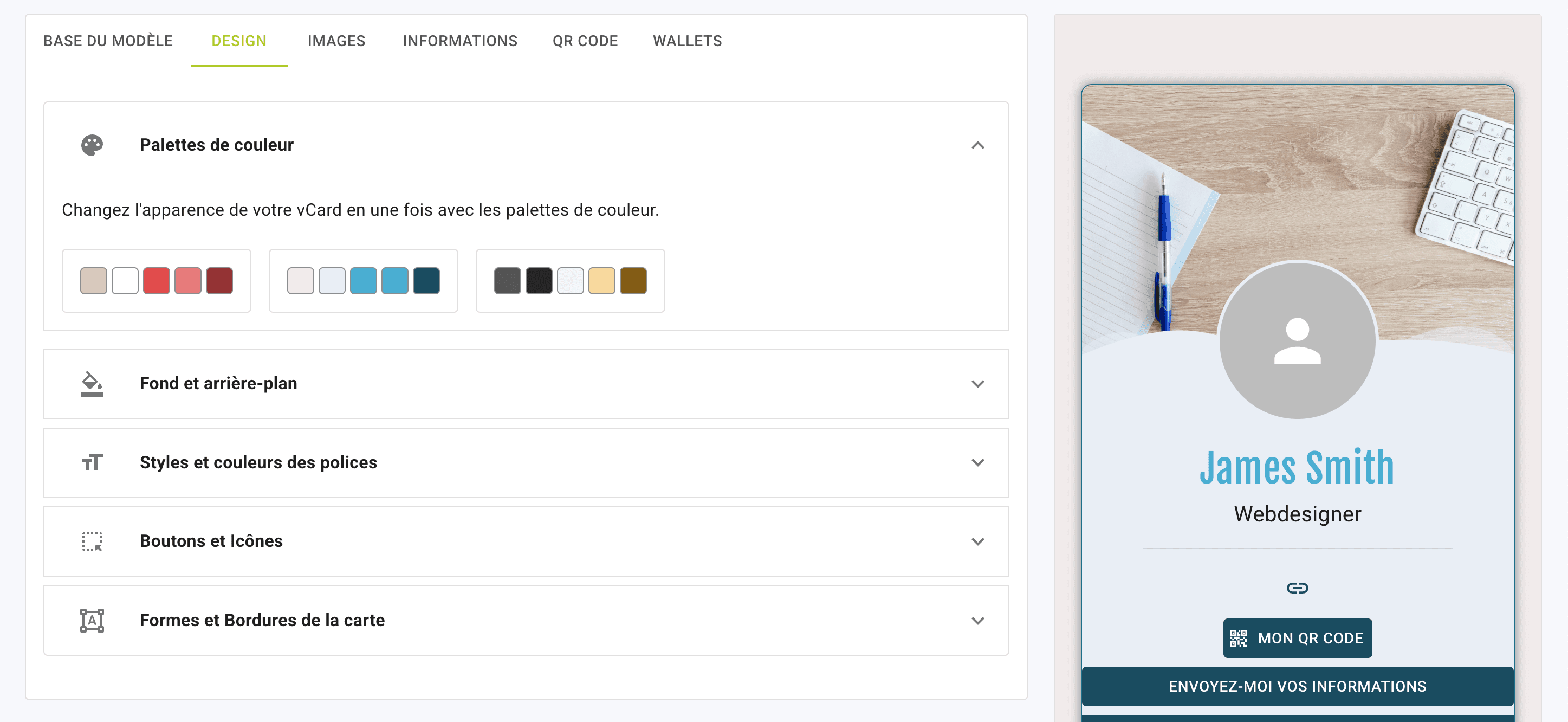
Dans Design, personnalisez entièrement les couleurs, la police de votre vCard Pro, le fond, l’aperçu des boutons et la forme et les bordures de carte.
Images
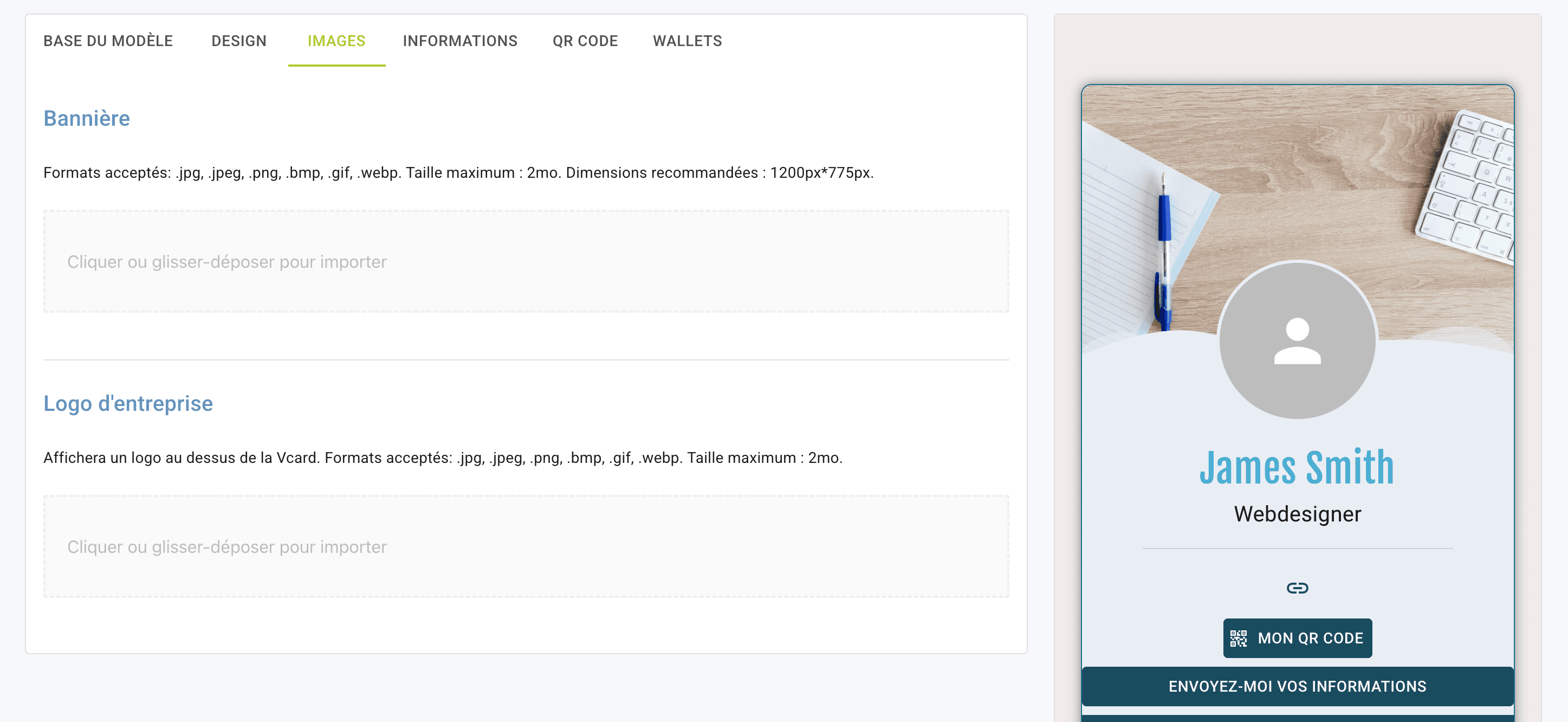
Dans Images, ajoutez une bannière et le logo de votre entreprise (ce dernier apparaîtra au-dessus de votre vCard Pro).
Informations
Dans Informations, enregistrez les informations générales de vos vCard Pro. Ces informations apparaîtront sur chaque vCard Pro qui utilisera ce modèle (en plus des informations enregistrées dans chaque vCard spécifique).
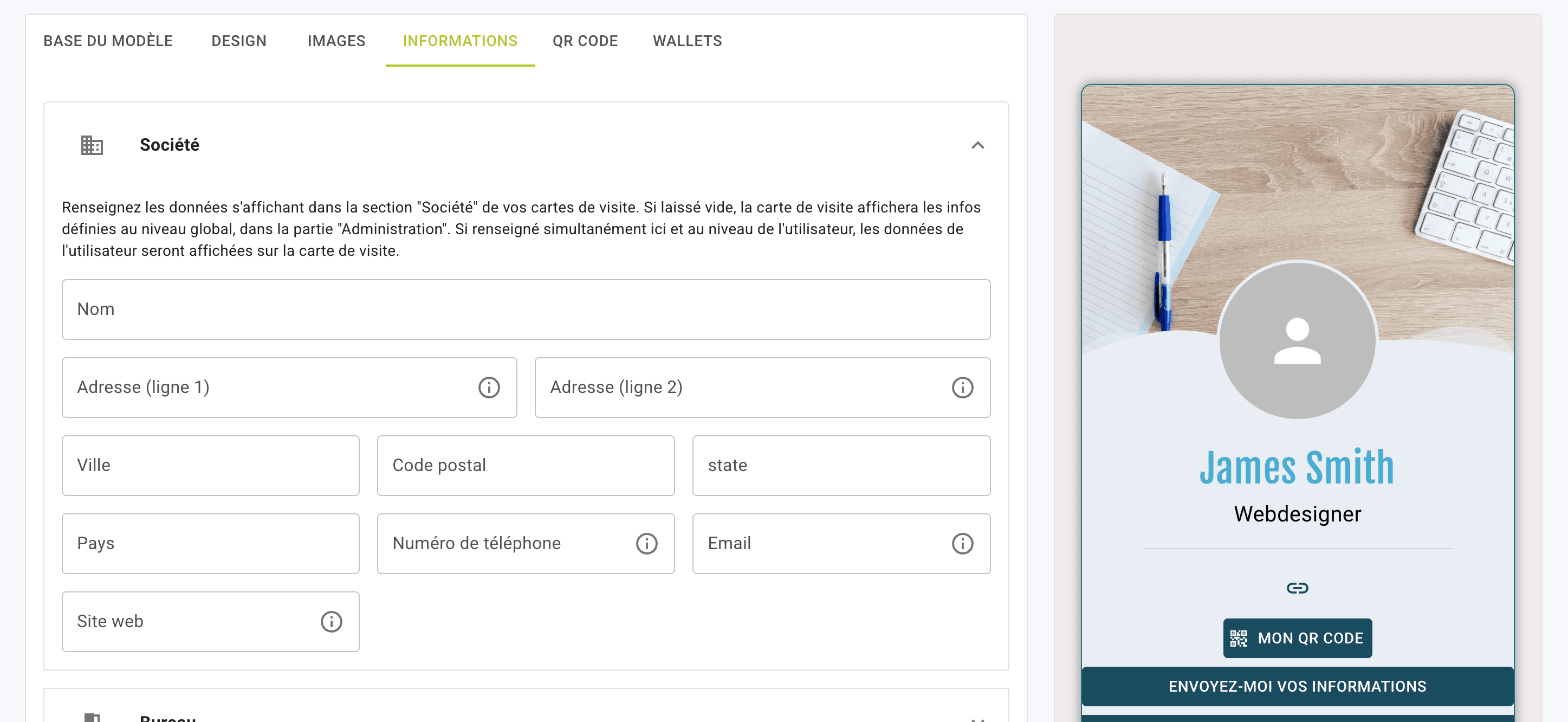
Partie Société : enregistrez les informations générales de votre société (adresse de votre siège social, numéro de votre standard téléphonique, adresse mail de votre service client et votre site web).
Partie Bureau : si votre entreprise dispose de différents départements ou bureaux, enregistrez l’adresse du bureau spécifique à votre département.
Partie Médias personnalisés : enregistrez vos contenus enrichis divers (brochures PDF, vidéos MP4, différents liens web). Cliquez sur AJOUTER UN MÉDIA pour ouvrir une nouvelle section.
Dans Nom : donnez un titre à votre document, vidéo, etc.
URL du média : si votre média est un lien de destination, enregistrez-le dans la barre URL du média. Si votre média est un document PDF ou une vidéo, cliquez sur l’encadré d’import afin d’importer votre contenu.
Dans Nom du groupe de médias : vous pourrez enregistrer un nom de groupe afin de regrouper différents contenus sous une même section.
Aucune limite de quantité n’est appliquée pour l’enregistrement de contenu enrichi ; prenez toutefois garde à ce que les fichiers que vous souhaitez rendre disponibles ne sois pas hors critères d'envoi.
QR Code
Dans QR Code, associez à la fois le modèle du QR Code que vous souhaitez associer à votre modèle vCard Pro (template QR Code) et le nom de domaine associé aux QR Codes (option Nom de domaine accessible à la commande à partir de l’abonnement GOLD).
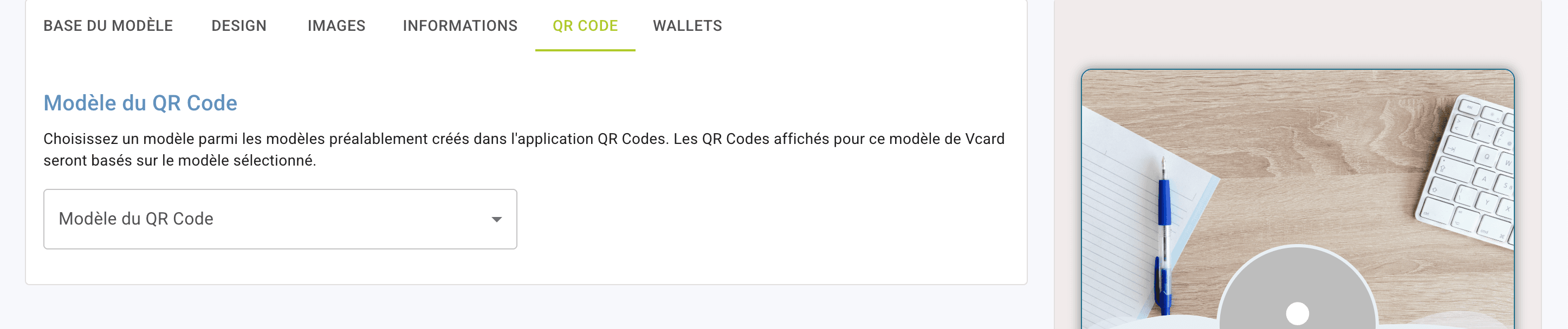
Vous pourrez sélectionner votre modèle de QR Code dans votre liste déroulante Modèle du QR Code.
Et votre nom de domaine dans votre liste déroulante Nom de domaine.
Wallet
Vos vCard Pro peuvent être enregistrées dans votre portefeuille Wallet (adapté à Google Wallet et Apple Wallet). Depuis WALLET, changez l'apparence de l'intégration de vCards Pro dans les applications Wallet.
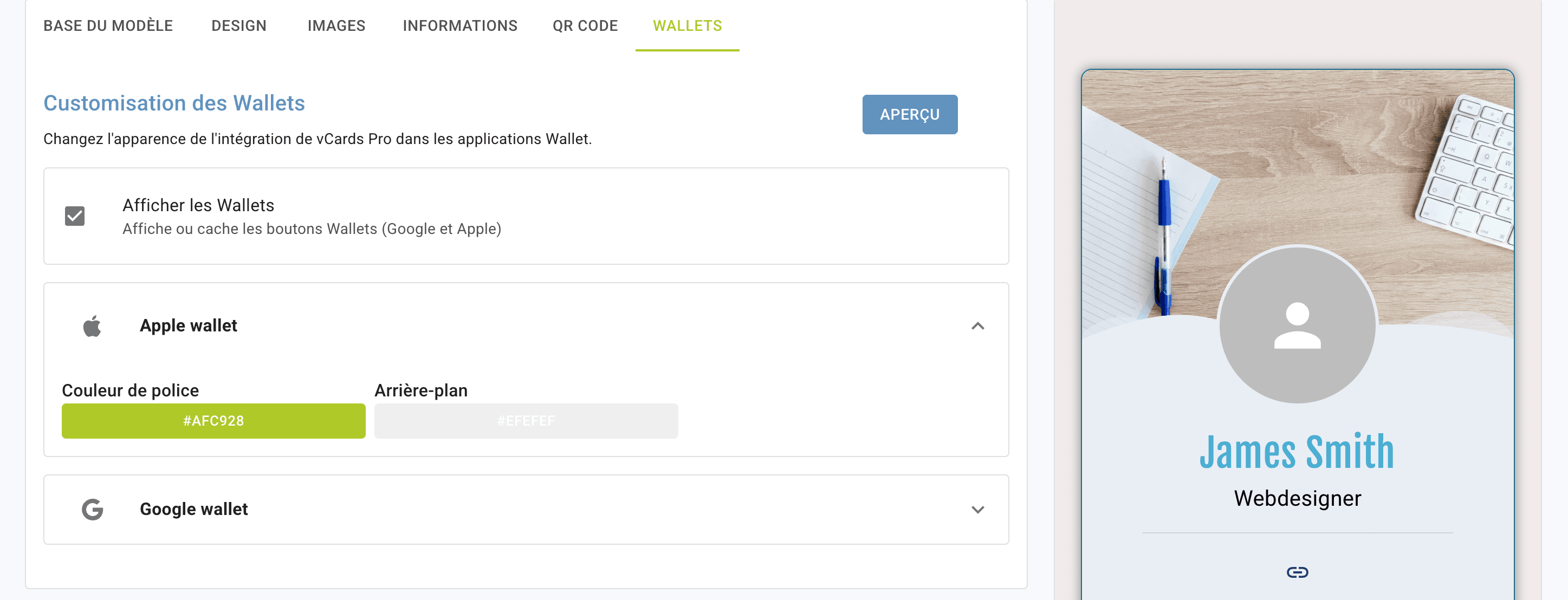
Une fois les éléments de votre modèle complété, cliquez sur ENREGISTRER ET QUITTER pour valider la création de votre modèle.
Personnaliser le modèle de votre vCard Pro
Base du modèle
Design
Images
Informations
QR Code
Wallet