Accessible à partir de l’abonnement GOLD, la gestion par campagne permet d’organiser vos QR Codes par campagne et d’en suivre les performances groupées.
Affecter un QR Code à une campagne
Depuis votre fiche QR Code, cliquez sur GÉRER LES CAMPAGNES dans le menu de gauche.
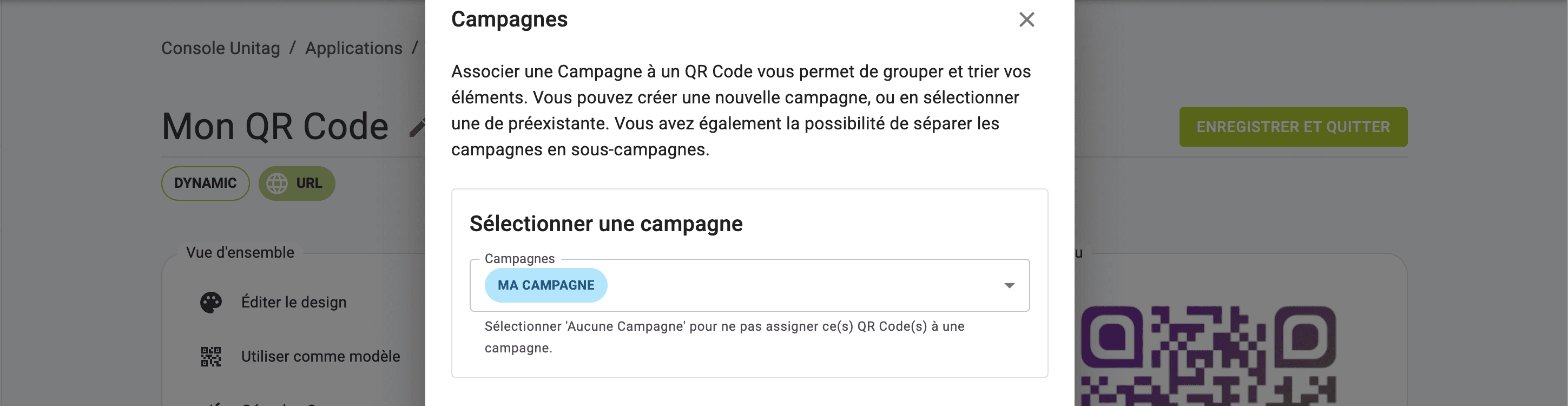
Si votre campagne est déjà créée :
Accédez à la liste déroulante de votre campagne sous SÉLECTIONNER UNE CAMPAGNE.
Sélectionnez votre campagne dans votre liste déroulante.
Enfin cliquez sur AJOUTER À LA SÉLECTION.
Si votre campagne n’est pas encore créée :
Enregistrez le nom de votre nouvelle campagne dans la barre NOM DE LA CAMPAGNE sous CRÉER UNE NOUVELLE CAMPAGNE.
Enregistrez la couleur associée à votre campagne.
Enfin cliquez sur AJOUTER A LA SELECTION.
Votre QR Code sera automatiquement associé à votre campagne.
Affecter une sélection de QR Codes à une campagne
Depuis votre liste QR Code, cochez les cases des QR Codes à affecter à votre campagne.
Cliquez sur le bouton ACTIONS.
Cliquez sur AJOUTER À UNE CAMPAGNE.
Accédez à la liste déroulante de votre campagne sous SÉLECTIONNER UNE CAMPAGNE.
Sélectionnez votre campagne dans votre liste déroulante.
Enfin cliquez sur AJOUTER À LA SÉLECTION.
Afficher les QR Codes d’une campagne dans la liste QR Code :
Pour faciliter l’affichage de votre liste QR Code par campagne, vous pourrez filtrer votre liste QR Code en cliquant sur COLONNES.
Sélectionnez le filtre CAMPAGNE.
Sélectionnez votre campagne dans la liste déroulante CAMPAGNE.
Seuls les QR Codes de votre campagne s’afficheront dans votre liste QR Codes.
Organiser et affecter les QR Codes par campagnes
Affecter un QR Code à une campagne
Affecter une sélection de QR Codes à une campagne
Afficher les QR Codes d’une campagne dans la liste QR Code :