


Créer une programmation
Une programmation se crée en deux fenêtres : choisir le QR code, puis planifier ses changements. Rien n'est appliqué avant l'enregistrement — et rien ne change non plus au moment où vous enregistrez : seulement plus tard, aux dates que vous avez fixées.
Ouvrir le Planificateur
Ouvrez le Planificateur depuis la console, puis choisissez le planificateur QR Codes dans le rail de gauche. Le sélecteur d'organisation au-dessus restreint la liste à une organisation lorsque vous en avez plusieurs.
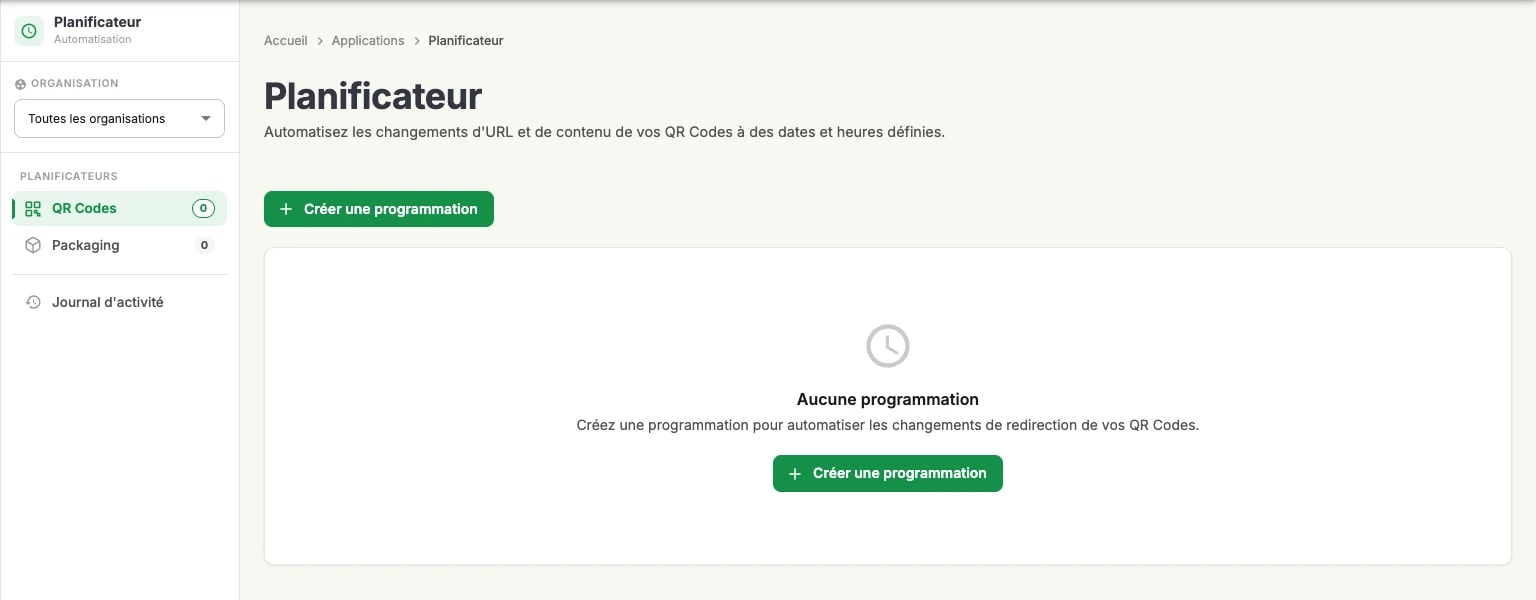
Tant qu'aucune programmation n'existe, la page affiche un écran vide et un unique bouton Créer une programmation ; dès qu'il en existe, le même bouton se place au-dessus de la liste.
Sélectionner un QR code
La première fenêtre liste les QR codes que vous pouvez programmer. Recherchez par nom ou par URL, et restreignez la liste avec les filtres campagne et libellé si le compte contient beaucoup de codes.
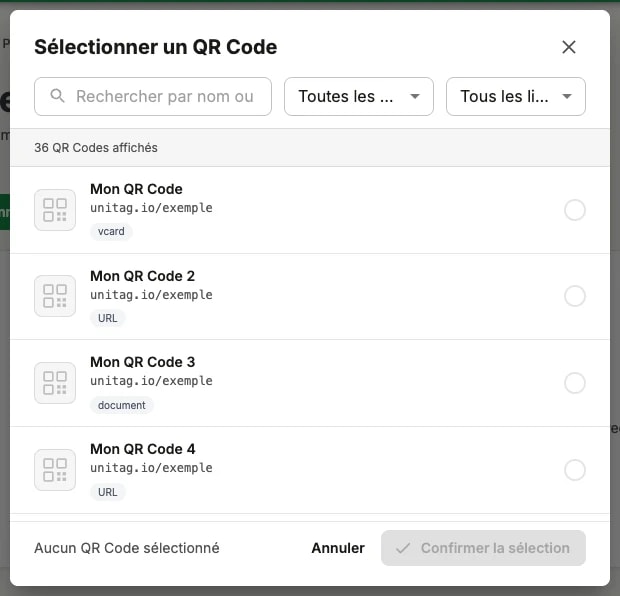
Chaque ligne affiche le nom du code, son URL courte et son type de contenu actuel — la puce qui indique URL, vcard, document, etc. Cette puce a son importance : c'est ce que la programmation va modifier.
Choisissez un code et confirmez la sélection. Une programmation ne couvre qu'un seul QR code ; pour en programmer plusieurs, créez plusieurs programmations.
Planifier les changements
La seconde fenêtre est la programmation elle-même. Elle rappelle la règle en haut — jusqu'à trois changements automatiques pour ce QR code — et affiche la destination vers laquelle le code mène aujourd'hui, pour que vous voyiez d'où vous partez.
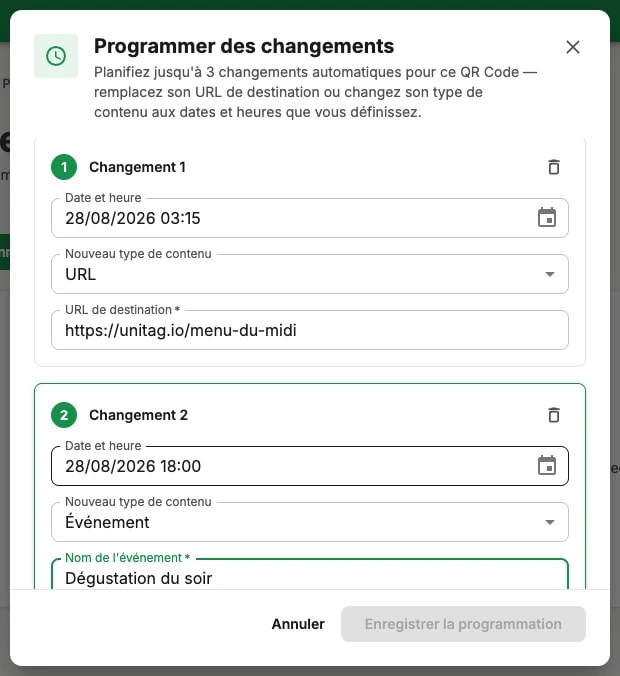
Chaque changement est numéroté et contient :
Date et heure : le moment où le changement est appliqué, à la minute près, au format JJ/MM/AAAA hh:mm.
Nouveau type de contenu : ce que devient le code à cet instant.
les champs qu'exige ce type de contenu — une URL de destination pour une URL, un nom d'événement, un lieu, des dates de début et de fin et un fuseau horaire pour un événement, et ainsi de suite.
Ajouter un changement ajoute le suivant, jusqu'à trois. L'icône corbeille d'un changement le supprime. Enregistrer la programmation enregistre le plan.
Changer de type de contenu
La liste Nouveau type de contenu reprend les types de contenu proposés par le générateur de QR codes :
URL, Téléphone, Email, SMS, Lieu, Événement, Réseau Wifi, Texte simple, Document, vCard classic et Média audio.
En choisir un remplace le formulaire situé en dessous par les champs de ce type, exactement comme dans le générateur. Choisir Événement, par exemple, demande le nom de l'événement, son lieu, ses dates de début et de fin et un fuseau horaire.
C'est là toute la différence entre le Planificateur et une simple modification de destination : un changement programmé peut transformer un QR code en un autre type de QR code, sans que le motif imprimé ne change. Ce que contient un code est traité dans le contenu des QR codes.
Après l'enregistrement
Une programmation enregistrée apparaît dans la liste de son planificateur et reste modifiable tant que ses changements n'ont pas été exécutés. La supprimer annule les changements non encore appliqués ; ceux qui l'ont déjà été le restent — le QR code conserve le dernier contenu qui lui a été donné.