


Créer un QR code
Créer un QR code est rapide. Cinq étapes suffisent pour obtenir un code entièrement personnalisé, sans date d'expiration et sans limite du nombre de scans.
Ouvrez l'application QR Codes et cliquez sur .
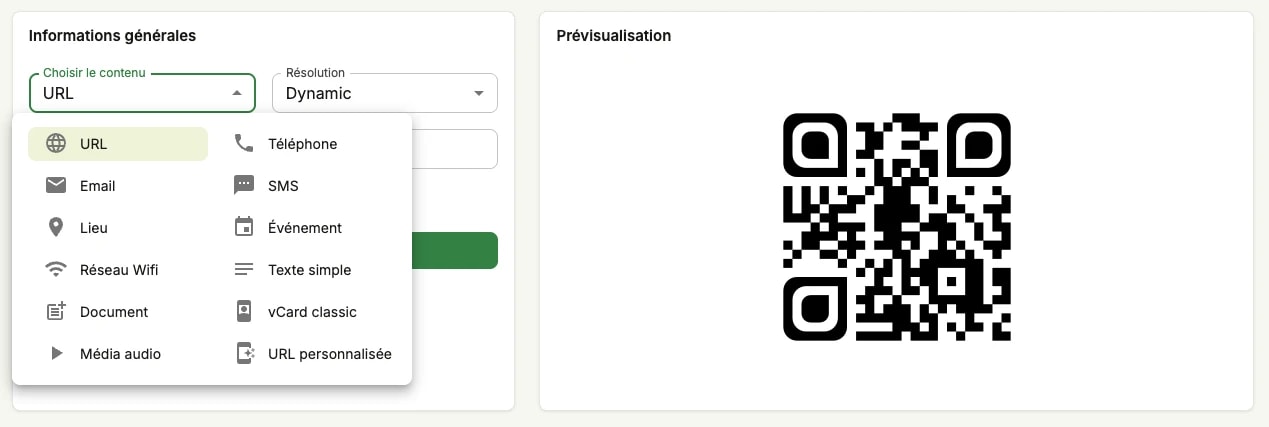
Choisir le contenu et la résolution
Dans le panneau Informations générales, en haut à gauche du générateur :
Sélectionner un type de résolution : dynamique ou statique. Le dynamique garde la destination modifiable et compte les scans ; le statique encode le contenu définitivement dans le motif.
Sélectionner votre contenu : ce que porte le QR code — une URL, un document, un numéro de téléphone, un email, un réseau Wi-Fi, etc.
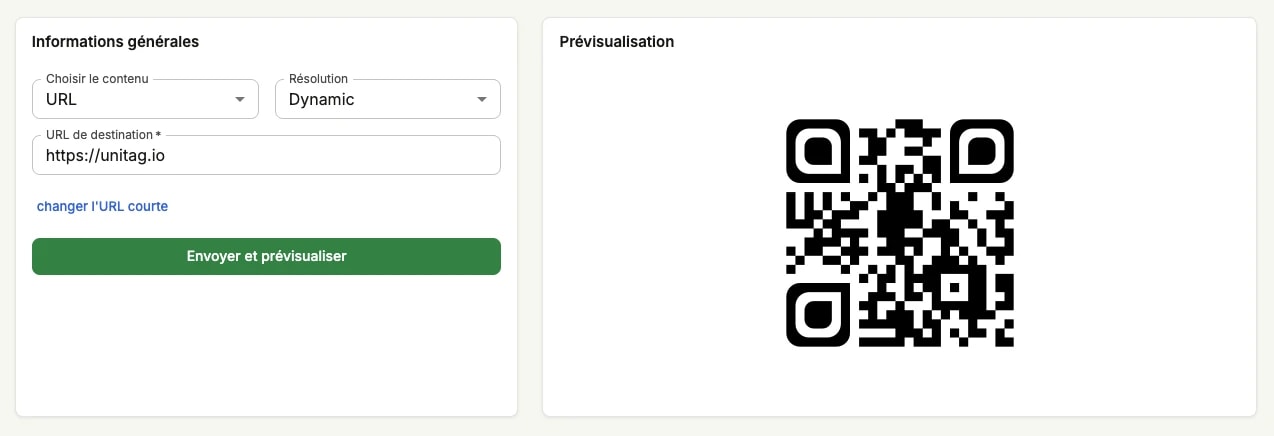
Envoyer et prévisualiser votre QR code
Renseignez les champs demandés par le contenu choisi, puis cliquez sur . L'aperçu à droite se met à jour sur le code que vous obtiendrez réellement.
Pour le détail de ce que fait chaque contenu au scan, voir Contenu des QR codes.
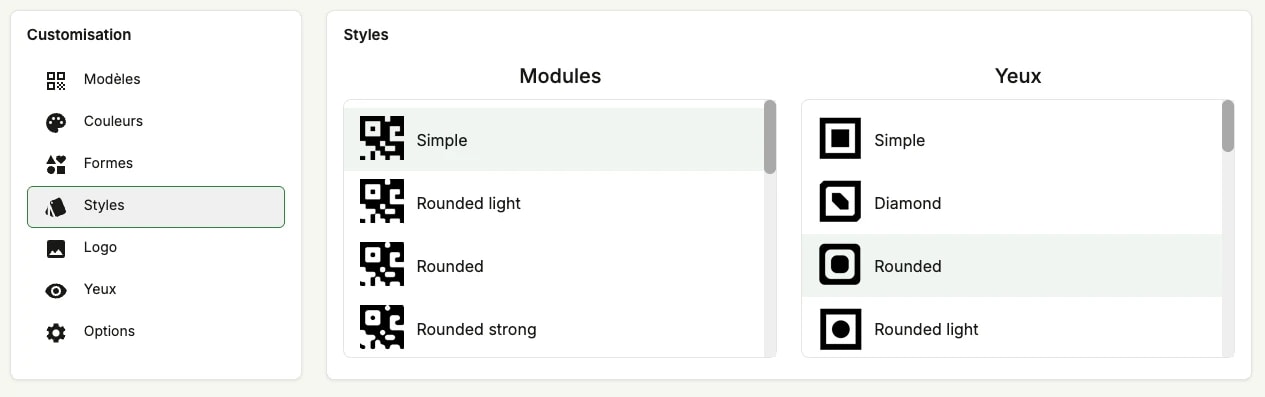
Style du QR code
Le panneau Customisation s'ouvre à gauche : modèles, couleurs, formes, styles, logo, yeux et options. Rien ici ne change ce que contient le code — seulement son apparence — vous pouvez donc ajuster jusqu'à ce que l'aperçu soit lisible à la taille d'impression prévue.
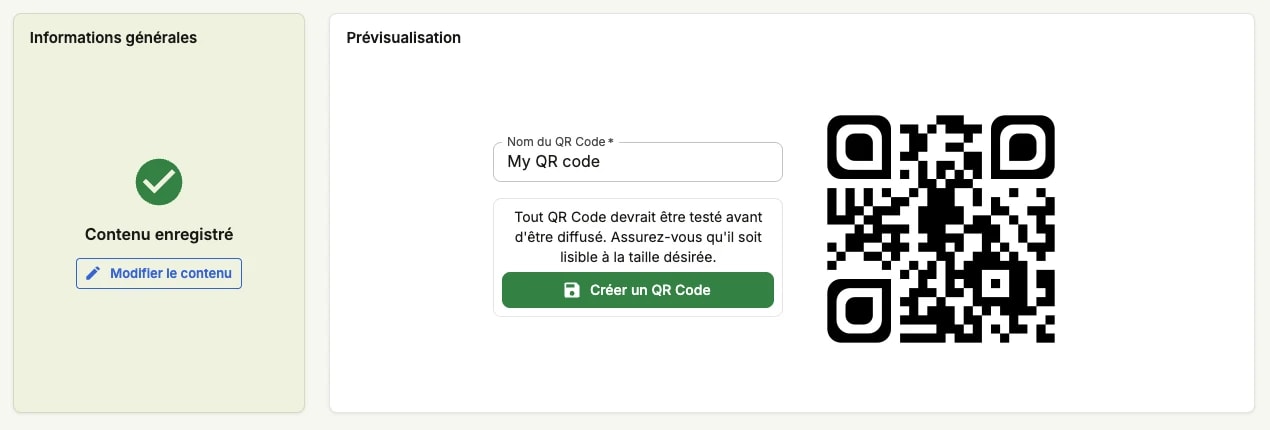
Enregistrer et créer votre QR code
Donnez un nom au QR code dans . C'est ainsi que vous le retrouverez dans la liste : soyez précis.
Cliquez sur .
Testez le code avant de le diffuser : scannez l'aperçu avec un téléphone et vérifiez à la fois qu'il aboutit et qu'il reste lisible à la taille d'impression prévue.
Le télécharger depuis sa fiche
Cliquez sur dans le panneau de droite.
Choisissez le format et la taille qu'exige le support — un fichier vectoriel pour l'impression, matriciel pour le web.
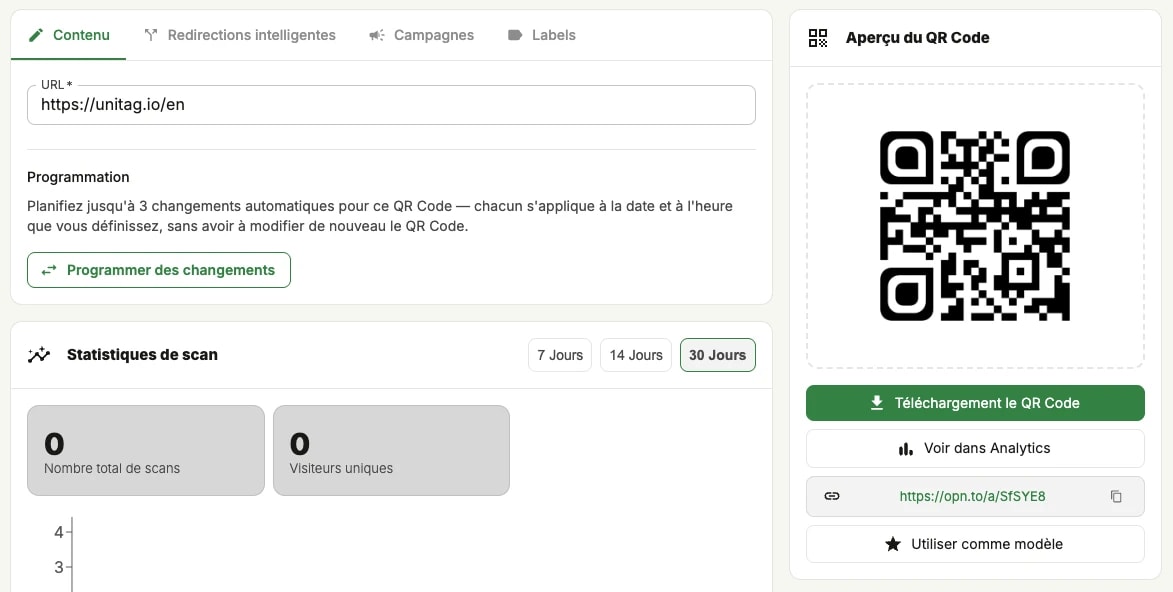
La même page porte aussi l'URL courte, un raccourci vers les statistiques de scan, et Utiliser comme modèle si vous voulez que le prochain code ressemble à celui-ci.