


Produits
Le produit est ce qui porte réellement un QR code. Tout le reste de Smart Packaging existe pour organiser les produits ou pour décider d'où mènent leurs codes.
L'écran Produits est un tableau filtrable de tous les produits du compte, avec deux boutons de création au-dessus : Créer un produit pour un produit standard, et Créer un produit GS1 Digital Link pour un produit dont le QR code encode des identifiants GS1.
La liste
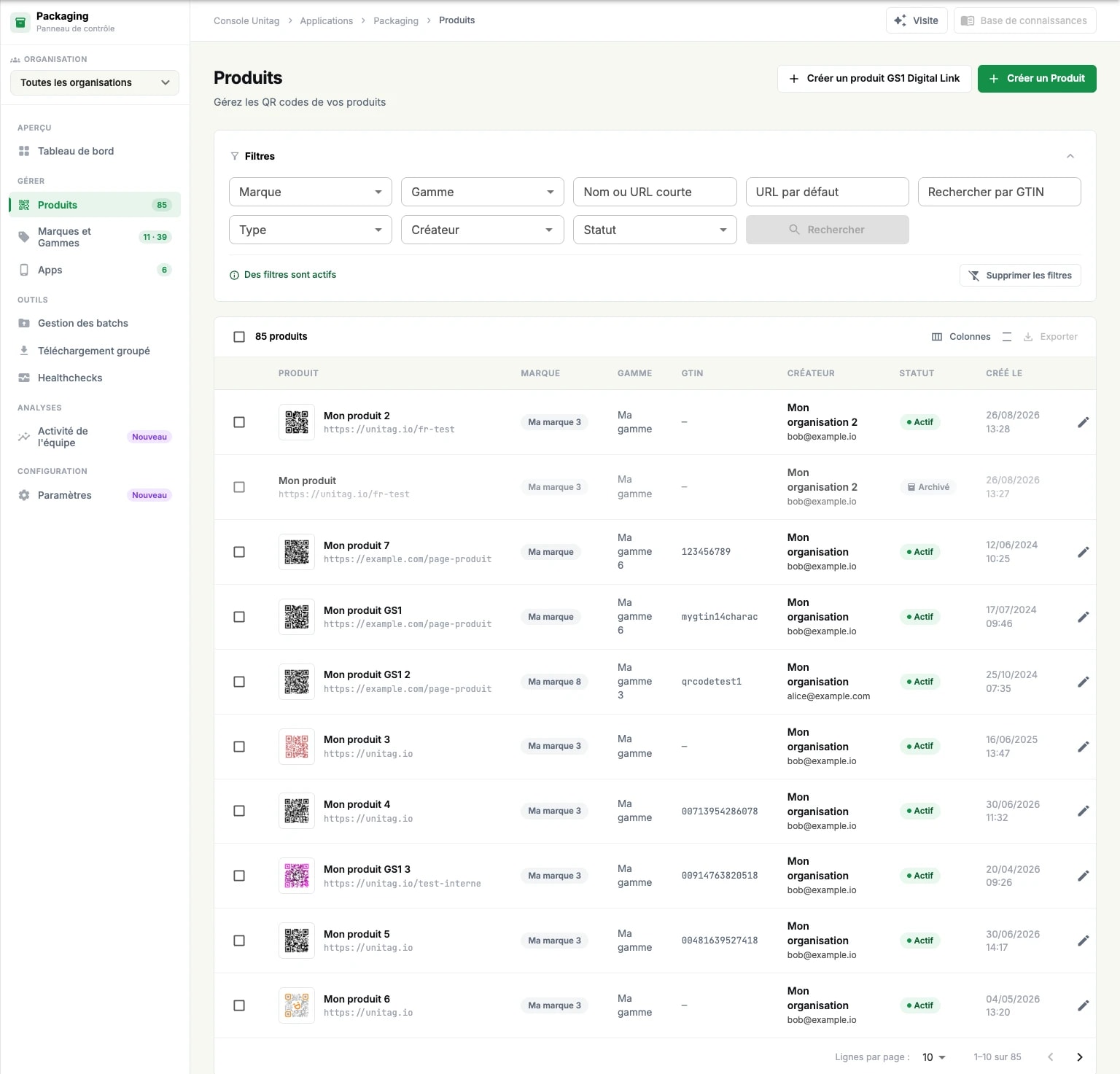
Le panneau de filtres restreint la liste par marque, gamme, nom ou URL courte, URL par défaut, GTIN, type, créateur et statut. Rechercher les applique ; Effacer les filtres rétablit la liste complète, et un avertissement signale que des filtres sont actifs — à lire avant de conclure qu'un produit a disparu.
Le tableau affiche le produit avec son URL par défaut et un aperçu de son code, puis sa marque, sa gamme, son GTIN, son créateur, son statut et sa date de création. Colonnes choisit celles qui sont affichées, et Exporter télécharge la liste.
Chaque ligne se termine par quatre actions : Éditer, Urls de redirection, Télécharger et Archiver. Un produit archivé propose à la place Restaurer et Supprimer — l'archivage est réversible, la suppression ne l'est pas.
Créer un produit
L'éditeur de produit est un formulaire en quatre parties.
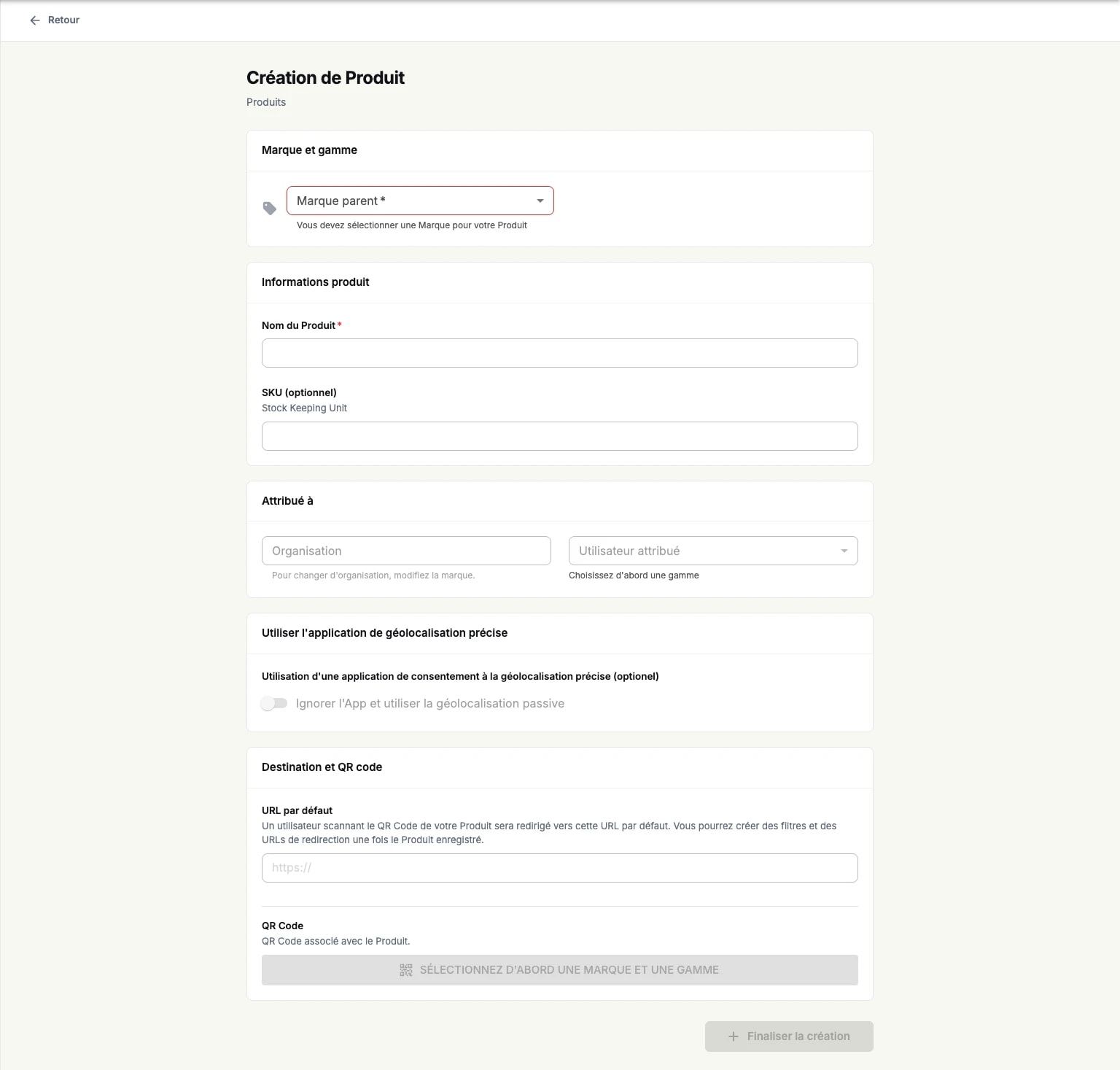
Marque et gamme : la marque et la gamme parentes. Les deux sont obligatoires et doivent exister au préalable.
Informations produit : le nom du produit, un SKU facultatif, et le rattachement — l'organisation, héritée de la marque, et l'utilisateur attribué. En dessous, une mention indique à qui le produit sera visible une fois enregistré.
Géolocalisation : le produit utilise-t-il une application de consentement à la géolocalisation précise, ou ignore-t-il l'app pour s'en tenir à la géolocalisation passive. C'est ce réglage qui relie un produit à une app Packaging.
Destination et QR code : l'URL par défaut vers laquelle mène un scan, et le QR code rattaché au produit. Un produit doit posséder un QR code.
Finaliser la création l'enregistre. La console précise, à côté de l'URL par défaut, que ce comportement pourra être modifié en ajoutant des filtres de redirection : c'est l'écran des URLs de redirection, disponible seulement une fois le produit créé.
Produits GS1 Digital Link
Créer un produit GS1 Digital Link ajoute au même formulaire une section Informations GS1. Elle contient les identifiants qui seront encodés dans l'URL du code :
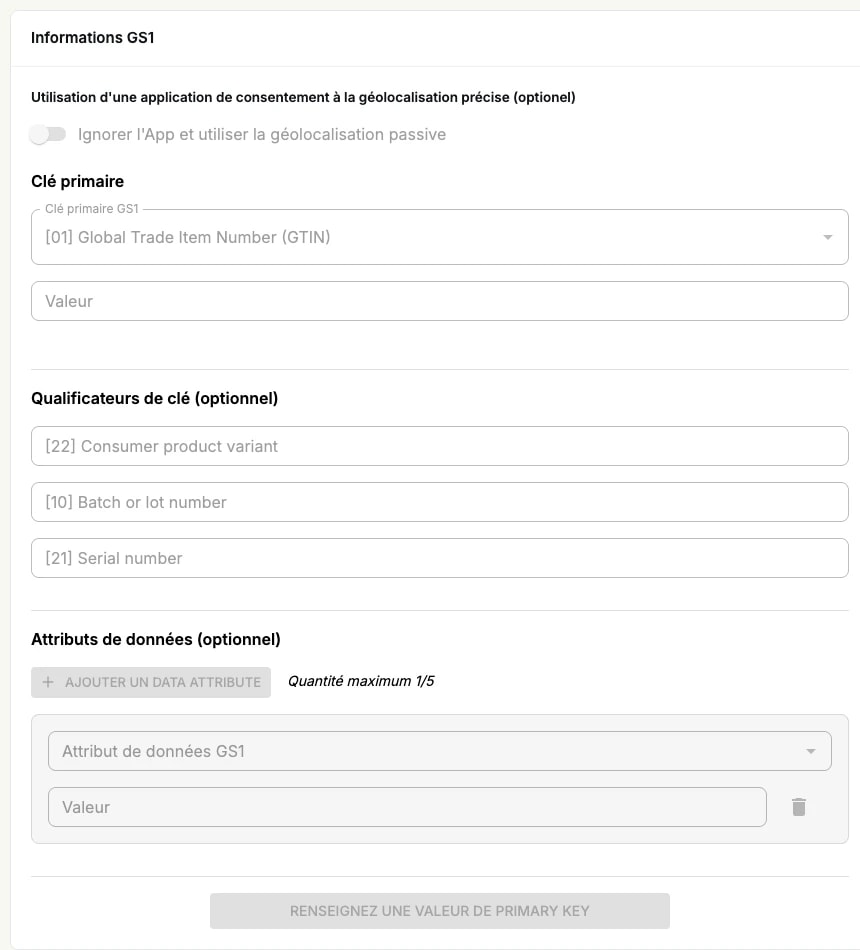
La clé primaire : le GTIN dans la plupart des cas, avec sa valeur.
Les qualificateurs de clé, tous facultatifs : variante de produit consommateur, numéro de lot, numéro de série.
Les attributs de données, jusqu'à cinq : des données GS1 supplémentaires portées par l'URL.
La norme GS1 elle-même, et le même code créé hors de Packaging, sont traités dans la section Digital Link.
Archiver et supprimer
Archiver un produit le retire de la liste de travail sans le détruire ; il peut être restauré et reste accessible via le statut Archivé dans les filtres. La suppression n'est proposée que sur un produit archivé, et elle est définitive : le QR code d'un produit supprimé cesse de fonctionner, y compris sur les emballages déjà imprimés.