


Créer un Digital Link
Créer un Digital Link ouvre le générateur. Il comporte deux moitiés : les données GS1, qui donnent son identité au code, et les paramètres du QR code, qui lui donnent un nom, une destination et une apparence. Un aperçu se tient à côté et refuse de produire un code tant que les deux moitiés ne sont pas valides.
Configuration GS1
C'est la partie qui fait du code un Digital Link, et non un QR code contenant par hasard une URL.
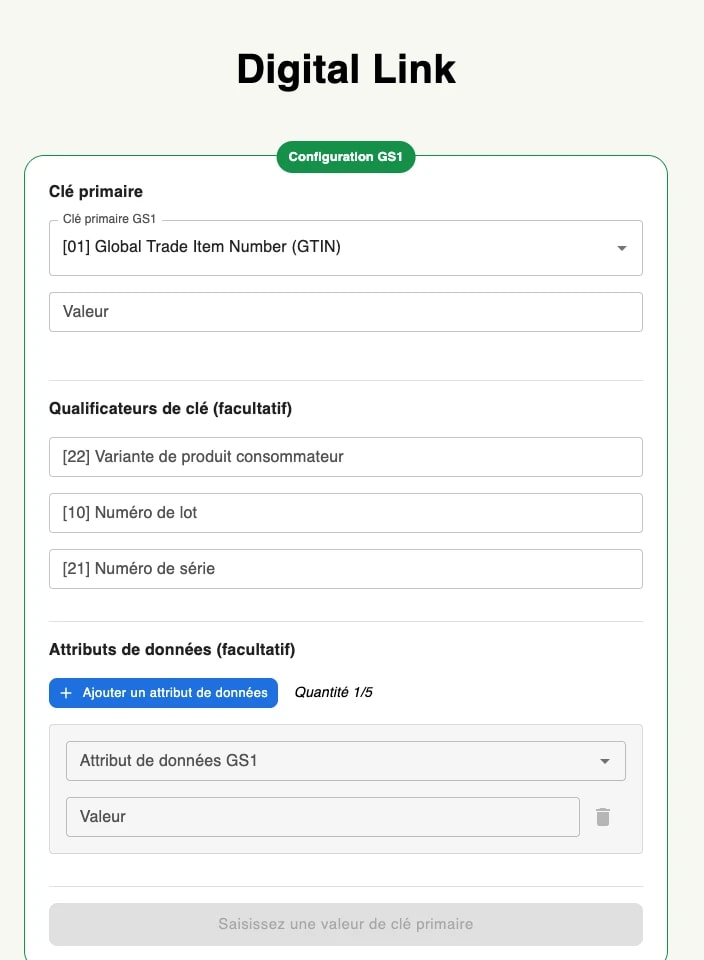
Clé primaire
La clé primaire identifie ce sur quoi porte le code. Dans presque tous les cas il s'agit de Dans presque tous les cas il s'agit de — le numéro déjà présent sur le code-barres de l'emballage — dont la valeur se saisit dans le champ situé en dessous.
Les nombres entre crochets sont des identifiants d'application GS1, les mêmes que ceux des codes-barres. Ils sont affichés plutôt que masqués parce qu'ils apparaissent dans l'URL générée, et parce que c'est ce qu'un lecteur en extrait.
Qualificateurs de clé
Les qualificateurs resserrent l'identité, d'un produit vers un exemplaire précis de ce produit. Trois sont disponibles, tous facultatifs :
[22] Variante de produit consommateur : une variante d'un même GTIN — une formulation ou une présentation différente.
[10] Numéro de lot : le lot de production, celui dans lequel s'exprime un rappel produit.
[21] Numéro de série : une unité unique, ce qui rend possibles la lutte anti-contrefaçon et le suivi de garantie.
N'ajoutez un qualificateur que si le code imprimé lui sera réellement propre. Un code sérialisé doit être imprimé unité par unité ; un code de lot, lot par lot. Chaque qualificateur ajouté réduit ce qu'un même visuel peut couvrir.
Attributs de données
Les attributs de données transportent des données GS1 supplémentaires dans l'URL — une date de péremption, un poids net, etc. Ajouter un attribut de données en ajoute un, jusqu'à cinq, et le compteur voisin indique combien sont utilisés.
Les attributs sont facultatifs et allongent l'URL, ce qui densifie le QR code. N'ajoutez que ce qu'un système de lecture lira réellement.
Paramètres du QR Code
La seconde carte est le QR code lui-même :
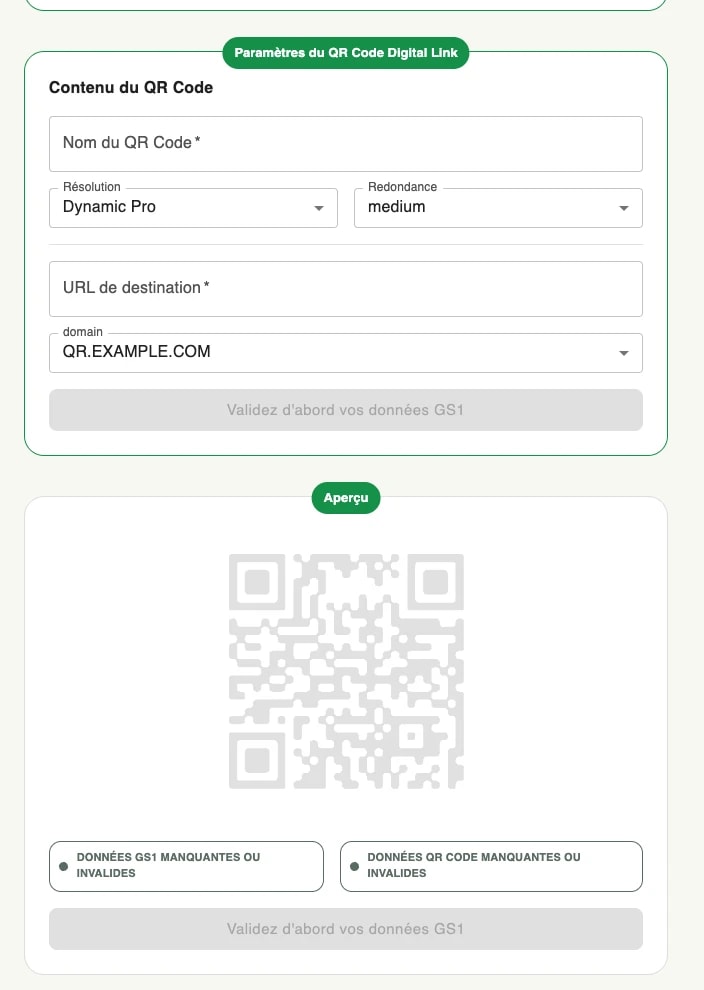
Nom du QR Code : la façon dont le code apparaît dans votre liste. Il vous sert à vous, pas à celui qui scanne.
Résolution : Dynamic Pro. Un code Digital Link est résolu par Unitag, ce qui permet à sa destination et à ses types de liens de changer après impression.
Redondance : le niveau de correction d'erreurs. Une redondance élevée résiste mieux aux salissures et aux dégradations mais densifie le motif ; medium convient à la plupart des emballages imprimés.
URL de destination : là où mène un scan ordinaire, lorsque rien de plus précis n'est demandé.
domaine : le domaine par lequel le code est résolu. Un domaine de marque enregistré sur le compte peut être sélectionné ici, afin que l'adresse portée par l'emballage soit la vôtre.
Aperçu et validation
Le panneau d'aperçu montre le code tel qu'il sera généré, avec deux puces de validation en dessous — l'une pour les données GS1, l'autre pour les données du QR code. Les deux doivent passer avant que le code puisse être créé ; tant que ce n'est pas le cas, le bouton indique de valider d'abord les données GS1.
Valider tôt vaut le clic. Un identifiant GS1 erroné n'est pas un défaut cosmétique : l'URL l'encode, et un tirage imprimé ne se corrige pas.