


Les campagnes
L'application permet de regrouper plusieur QR codes sous une même bannière depuis cette page il est possible de :
Créer une Campagne
Modifier une Campagne
Créer une Sous-Campagne
Supprimer une campagne
Créer une Campagne
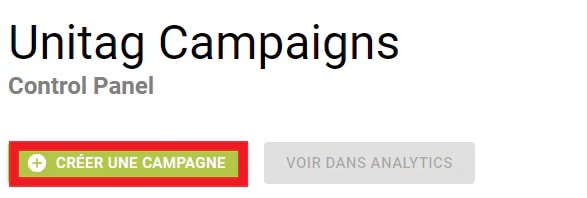
Il est possible de créer une campagne en cliquant sur le bouton vert au-dessus de la liste d'affichage des campagnes.
Il est possible de valider la création en cliquant sur le bouton d'action valider.

Il est possible d'annuler la création en cliquant sur le bouton d'action annuler.

Modifier une Campagne
Il est possible de modifier en cliquant sur le bouton d'action éditer.

Créer une Sous-Campagne
Il est possible de créer une campagne en cliquant sur le bouton d'action en forme de fichier.

Une fois le bouton de création de sous-campagne actionné une ligne ressemblant à la création d'un campagne sera affiché sous la campagne dont on veut faire une sous-campagne.

Supprimer une campagne
Il est possible de supprimer une campagne en cliquant sur le boutton d'action supprimer.
