Créer un nouveau lot
pour cérer des QR codes par lots !
Le générateur de lot de QR codes fonctionne à l’aide d’un fichier excel. Pour éviter une génération d'erreurs trop importante, Unitag met à disposition des modèles excel à utiliser pour générer un batch.
Créer un lot
Tout part de la page Atlas : cliquez sur , en haut à droite. L'assistant se déroule en trois étapes.
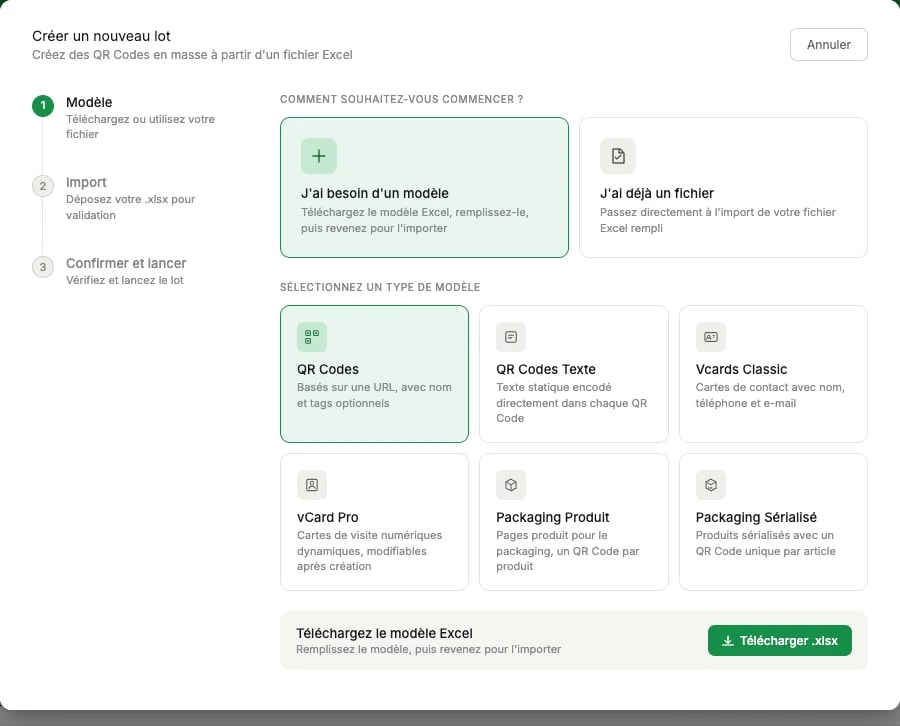
Modèle : choisissez J'ai besoin d'un modèle si vous partez de zéro, ou J'ai déjà un fichier si le vôtre est déjà rempli. Sélectionnez le type de modèle, puis cliquez sur Télécharger .xlsx.
Import : remplissez le fichier Excel, revenez, et déposez le .xlsx dans l'assistant. Atlas le vérifie avant toute génération : une erreur dans le fichier apparaît ici, et non au milieu du lot.
Confirmer et lancer : vérifiez le récapitulatif de ce que le fichier va produire, puis lancez le lot.
Les QR codes générés suite à la submission du modèle Atlas sont visibles de la page des QR codes.
La liste des lots
De retour sur la page Atlas, chaque lot lancé est listé avec ce qu'il est devenu.
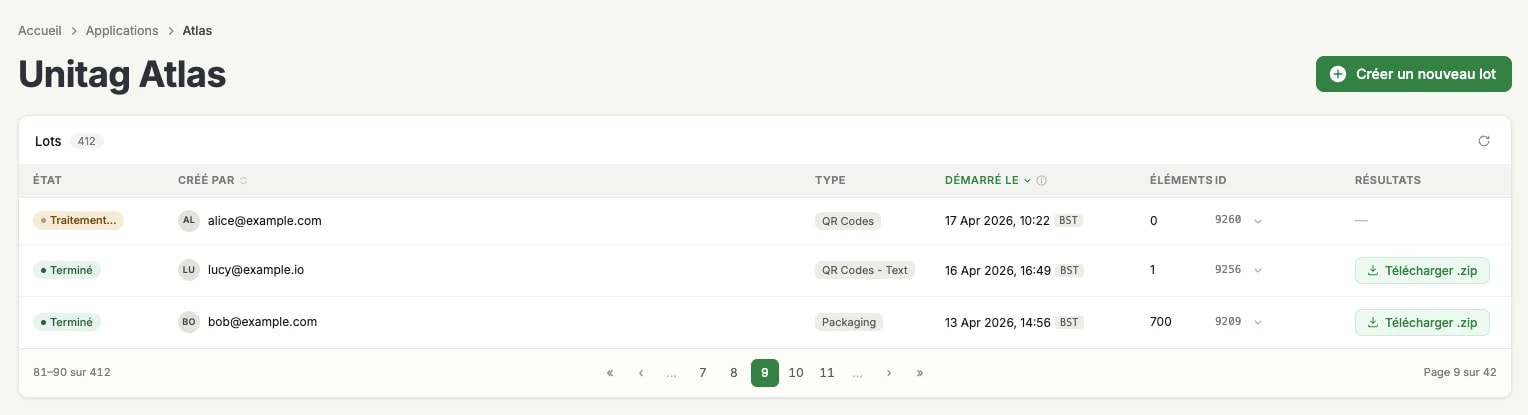
État : Traitement… tant que le lot tourne, Terminé une fois qu'il est fini.
Créé par et Démarré le : qui a lancé le lot, et quand.
Type et Éléments : le modèle dont le lot est issu, et le nombre d'assets produits.
Résultats : Télécharger .zip apparaît une fois le lot terminé, et contient les fichiers générés.
L'icône de rafraîchissement, en haut à droite du panneau, relit les états - utile pendant qu'un long lot est encore en traitement.
Modèles Atlas
Il existe plusieurs façons de remplir un modèle (fichier excel) Atlas. Il faut en premier lieu renseigner les champs qui composent la “macro” du QR code puis son design. Le design d’un QR code via Atlas peut être géré au détail depuis le fichier excel.
Cependant, nous recommandons de créer un template de QR code puis de créer vos batch à partir de ce modèle, en indiquant le label de ce dernier dans la colonne appropriée (voir plus bas).
Voir la documentation des templates de QR code
Présentation du modèle
Un modèle Atlas est composé de trois parties :
1. La partie Data, qui concerne toute la macro gestion de votre QR code (label, destination, type de QR code, campagnes etc).

Label : Nom que vous souhaitez donner à votre QR code pour l’identifier.
Destination URL : La destination présenter lorsqu’un utilisateur scan un QR code.
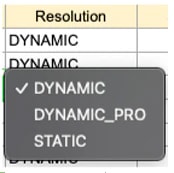
Resolution : Quel type de QR code utiliser (champ à choix multiples - dépend de l'abonnement).
Short URL : Permet de modifier l’ID de l’URL courte.
Domain : Si un nom de domaine a été enregistré dans nos services pour votre organisation, vous pouvez l’utiliser pour vos URL affichés lors d’un scan.
Campaign et Sub Campaign : Permettent de renseigner les noms de campagnes ou de sous campagnes auxquelles rattacher le QR code créé.
2. La partie Design, permettant soit de choisir un modèle de QR code à partir duquel travailler, soit d'éditer directement le design :

Template ID : Renseigner le label du modèle de QR code à utiliser pour la génération
Type : Type de couleur de QR code à utiliser (champ pré-rempli avec “couleur unie”, “dégradé” ou “image en tant que couleur”.
Primary Color : Couleur principale de remplissage (en hexadécimal, ex: #afc928).
Secondary Color : Couleur secondaire (en hexadécimal, ex: #afc928).
Gradient Type: Type et direction du dégradé (champ à choix multiples - uniquement si le type de remplissage dégradé est sélectionné).
Overlay Image URL: Url publique de l’image à utiliser pour l’overlay (image en tant que couleur du QR code).
Brightness : Ajuster la luminosité du QR code.
Contrast : Ajuster le contraste du QR code.
Modules : Choisir la forme corps du QR code (champ à choix multiples).
Eyes : Choisir la forme des yeux du QR code (champ à choix multiples).
Logo Image URL: Url publique du logo qui sera affiché au centre du QR code.
3. La partie Unitag, une sélection de champs pré-remplis par nos services et à ne pas éditer, car utilisés pour l’identification du document :