


Crear una vCard
Para crear una vCard hay que crear primero una plantilla; después podrá crear y asociar una vCard.
Nota
Antes de personalizar su vCard, le recomendamos crear un código QR personalizado y guardarlo como plantilla de código QR Es totalmente opcional, pero le permitirá tener una experiencia completamente personalizada con las vCards.
Crear una plantilla
Una plantilla de vCard es la identidad visual de su tarjeta de visita digital. Para crear una, haga clic en «Modèles vCards» dentro de la aplicación. En esa página se muestra la lista de plantillas disponibles.
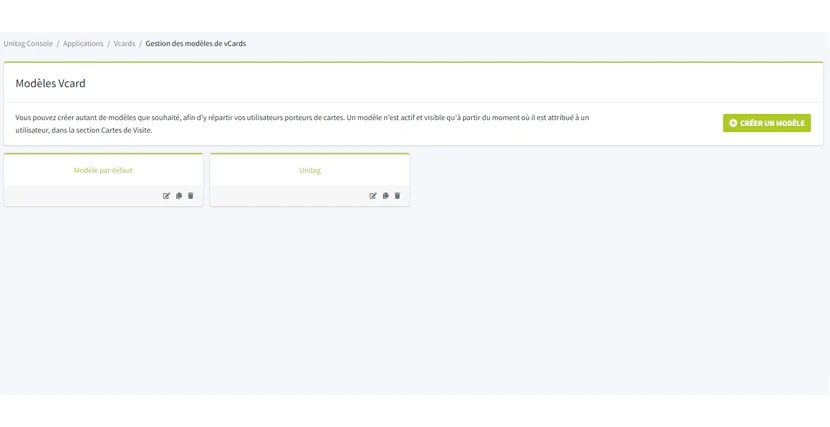
Desde esa página:
Para crear una plantilla nueva, haga clic en «Créer un Modèle».
Para ver y modificar una plantilla existente, haga clic en su nombre (en verde).
Para cambiar el nombre de la plantilla, haga clic en el botón «Editer».
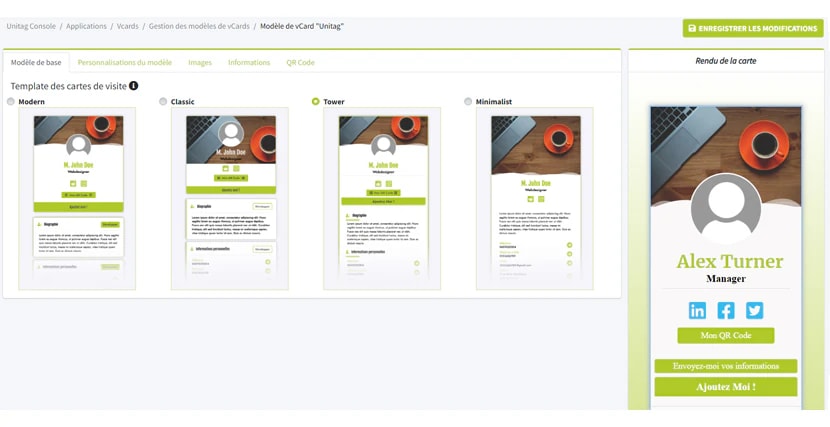
La página de creación de plantillas tiene cinco pestañas principales:
Modèle de base, que determina la forma y el modo de mostrar las secciones de su vCard
Personnalisations du modèle, que permite cambiar colores, fondo, forma, sombras, etc.
Images, donde puede subir y mostrar la imagen de su empresa (opcional), que se sitúa sobre la vCard. También puede subir una imagen de portada que sustituya a la imagen por defecto en la parte superior de la vCard.
Informations, que permite precargar campos sobre su empresa. Esos campos serán los que aparezcan por defecto en todas las vCards creadas a partir de esta plantilla, y pueden sobrescribirse al crear la vCard si hace falta.
QR code, donde elige un código QR ya preparado como diseño del código QR de su vCard. Ese código QR se mostrará a quien escanee su vCard.
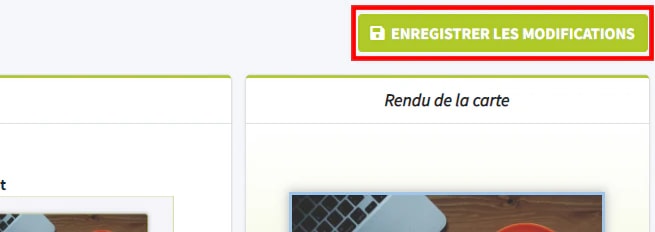
Puede guardar todos los cambios con el botón «Enregistrer les modifications», arriba a la derecha de la pantalla.
Crear y asignar una vCard
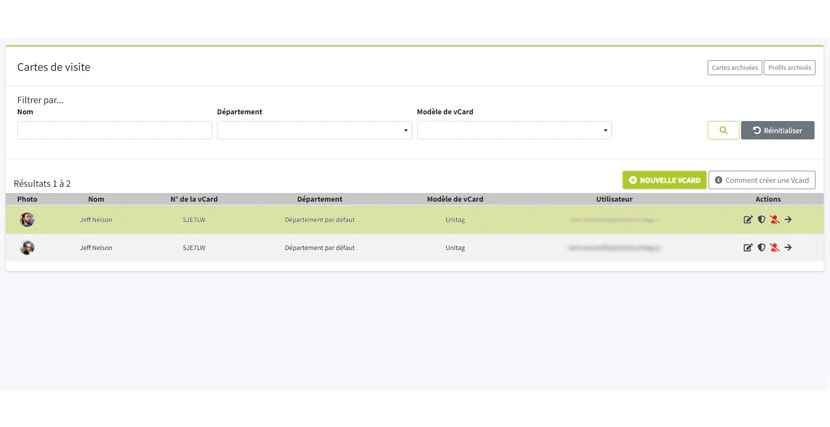
Seleccione la pestaña «Cartes de visites». En esta página hay 3 elementos que conviene notar:
un filtro de búsqueda, que le permite buscar entre sus vCards
un botón de creación, «Nouvelle vCard».
la lista de vCards existentes con las opciones «modifier» (modificar), «éditer permission» (editar permisos), «désactiver» (desactivar) y «voir» (ver)
Seleccione Nouvelle vCard para empezar a crearla.
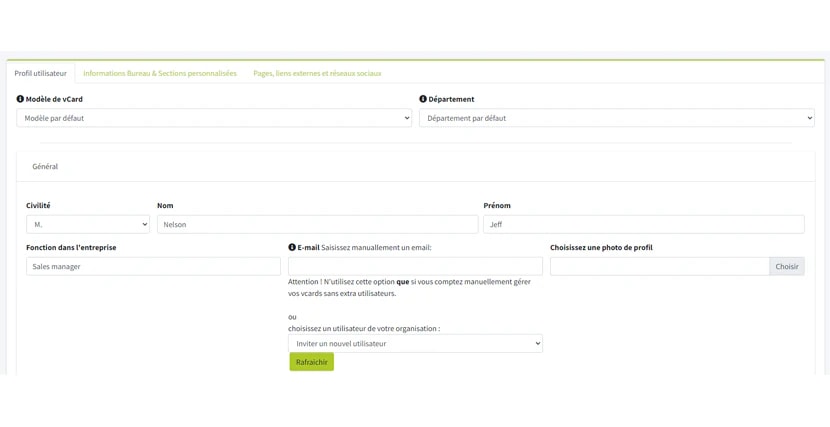
La página que aparece, Profil Utilisateur, sirve para rellenar los datos del titular de la vCard y para elegir de qué plantilla quiere heredar.
Si la cuenta de administrador ha creado categorías (département, en el menú Administration), puede asignar su vCard a una de ellas.
La sección «Général» enumera todos los campos obligatorios para crear una vCard. Hay dos datos concretos que conviene conocer:
El correo que hay que indicar es el del titular de la vCard. Si el titular es un colaborador de Unitag y forma parte de su organización, su correo aparecerá en el desplegable. Si no, puede escribir una dirección a mano en el campo de texto situado encima del desplegable.
Consulte nuestra documentación de Organisations.La foto de perfil debe tener extensión .jpg / .jpeg, preferiblemente cuadrada.
La pestaña Informations Bureau & Sections personnalisées permite sobrescribir, si hace falta, los datos heredados de la plantilla. Déjela vacía para usar los de la plantilla.
La pestaña Réseaux Sociaux permite añadir y mostrar en su vCard sus perfiles en redes sociales.
Para guardar una vCard, haga clic en Enregistrer, arriba a la derecha.