


Crear un código QR
Crear un código QR es rápido. Cinco pasos producen un código totalmente personalizado, sin fecha de caducidad y sin límite en el número de escaneos.
Abra la aplicación QR Codes y haga clic en .
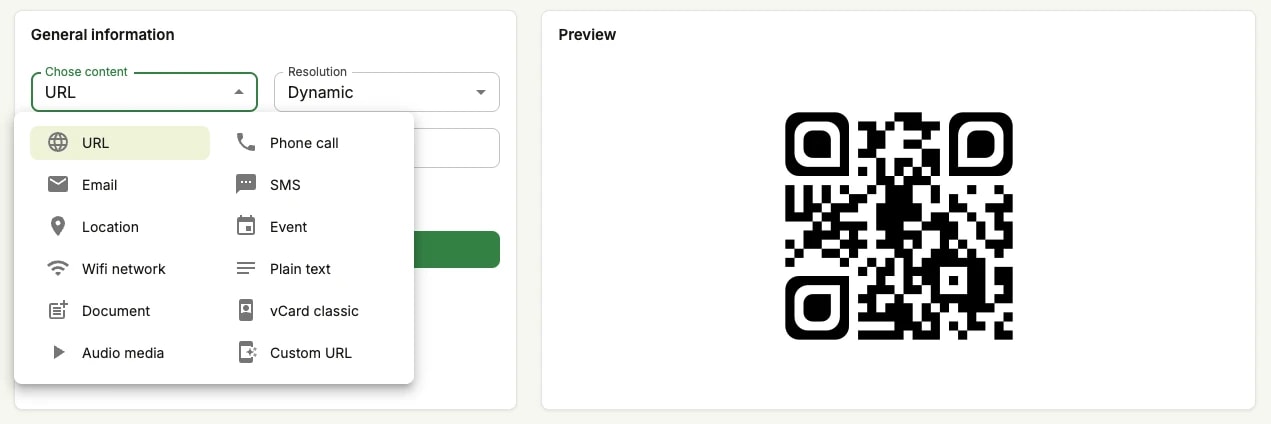
Elegir el contenido y la resolución
En el panel Información general, arriba a la izquierda del generador:
Elija un tipo de resolución: dinámico o estático. El dinámico mantiene el destino editable y cuenta los escaneos; el estático codifica el contenido en el patrón para siempre.
Elija su contenido: lo que lleva el código QR: una URL, un documento, un número de teléfono, un correo, una red wifi, etc.
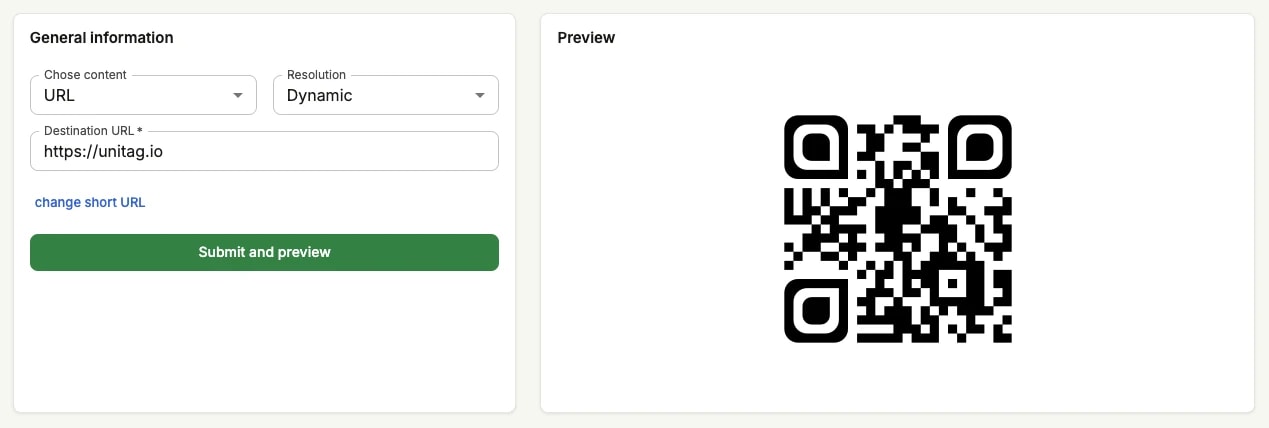
Enviar y previsualizar su código QR
Rellene los campos que pida el contenido elegido y haga clic en . La vista previa de la derecha pasa a mostrar el código que realmente obtendrá.
Para saber qué hace cada contenido al escanearse, véase Contenido de un código QR.
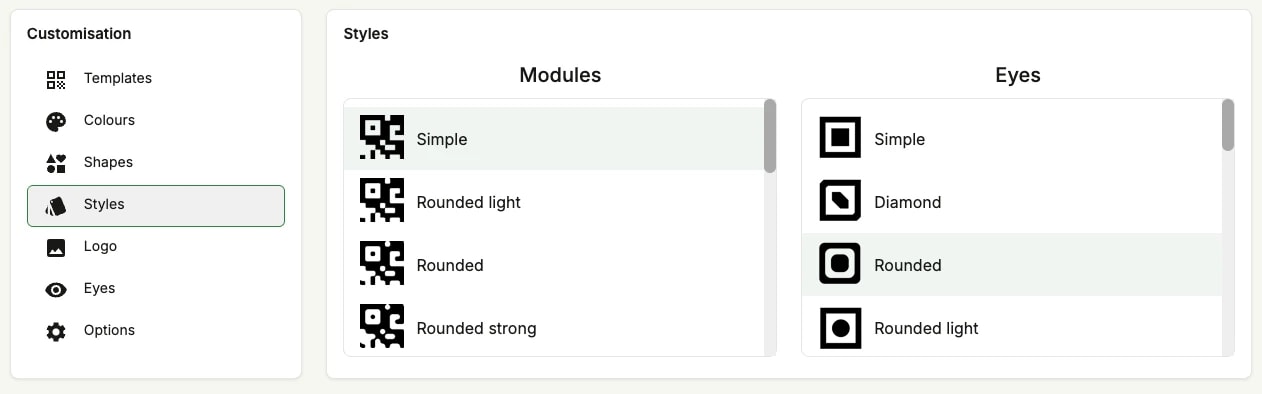
Dar estilo al código QR
A la izquierda se abre el panel Personalización: plantillas, colores, formas, estilos, un logotipo, los ojos y otras opciones. Nada de esto cambia lo que contiene el código, solo su aspecto, así que puede seguir ajustando hasta que la vista previa se lea bien al tamaño al que piensa imprimir.
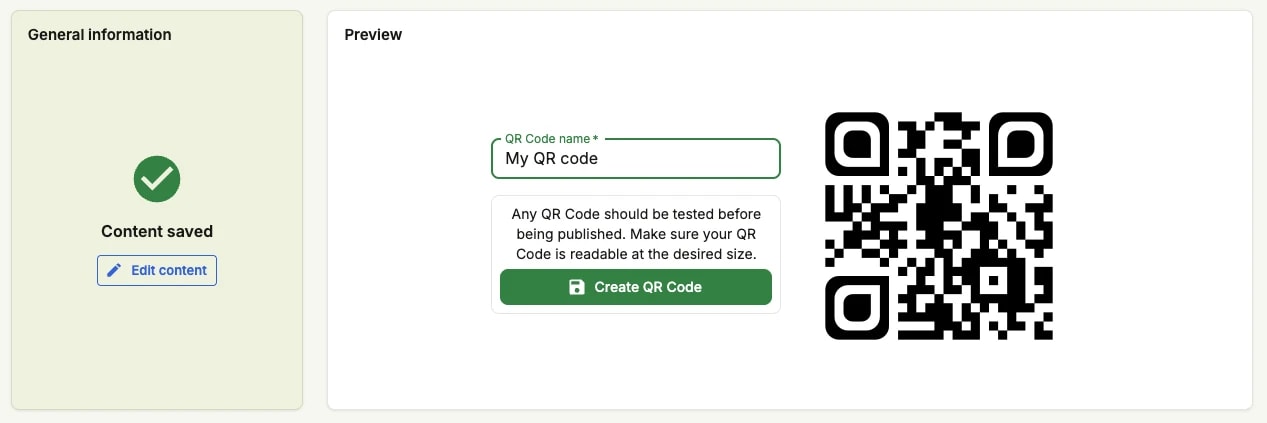
Guardar y crear su código QR
Dé un nombre al código QR en . Es como volverá a encontrarlo en la lista, así que sea específico.
Haga clic en .
Pruebe el código antes de publicarlo en ningún sitio: escanee la vista previa con un móvil y compruebe que resuelve y que se lee al tamaño al que piensa imprimirlo.
Descargarlo desde la página del código QR
Haga clic en en el panel de la derecha.
Elija el formato y el tamaño que pida el soporte: un archivo vectorial para imprimir, uno de mapa de bits para la web.
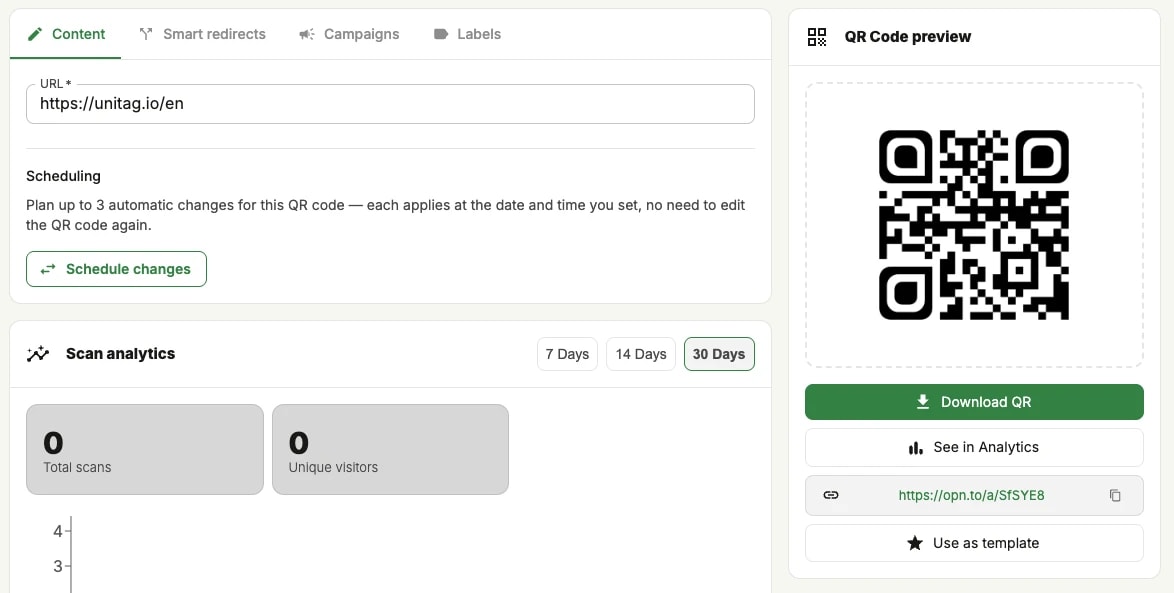
Esa misma página lleva también la URL corta, un acceso directo a las estadísticas de escaneo y la opción de usar el código como plantilla si quiere que el siguiente se parezca a este.