


Gestionar los Digital Links
La pantalla principal de la aplicación es la lista de todos los códigos Digital Link de la cuenta, con los filtros para encontrar uno y las acciones para trabajar sobre él.
Encontrar un código
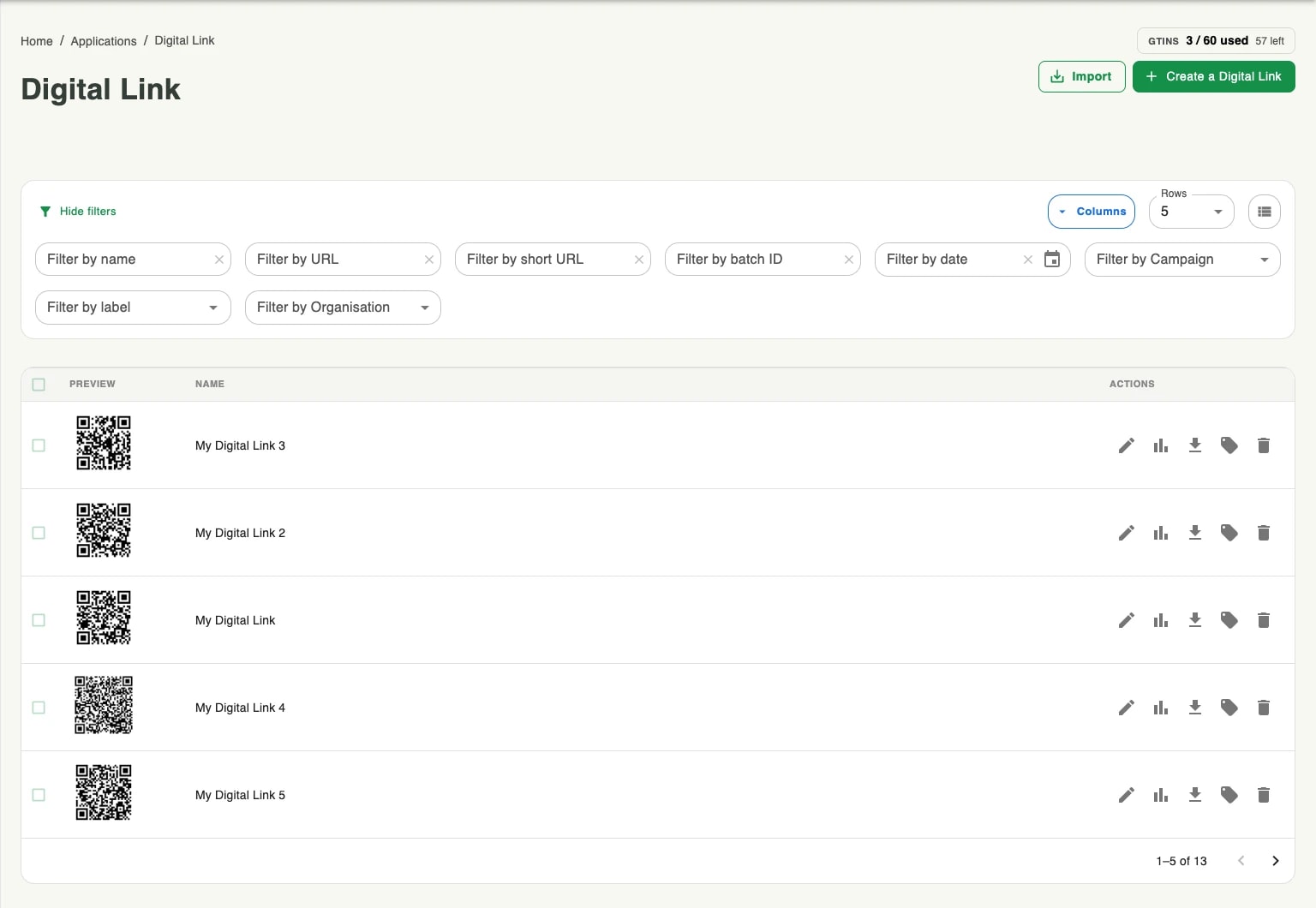
La fila de filtros acota la lista por nombre, por URL de destino, por URL corta, por ID de lote, por fecha de creación y por campaña, etiqueta u organización. Ocultar filtros repliega la fila cuando ya no la necesita.
Columnas elige qué columnas muestra la tabla, Filas fija cuántos códigos aparecen por página, y el botón contiguo alterna entre una altura de fila compacta y otra holgada.
Cada fila muestra una vista previa del código, su nombre y los botones de acción.
Las acciones de la fila
Editar: abre el panel del código, con el destino, los LinkTypes, las campañas y etiquetas y sus estadísticas de escaneo.
Ver en Analytics: abre ese mismo código en Unitag Analytics, donde los datos de escaneo pueden leerse a lo largo de un periodo y frente a otros códigos.
Descargar: descarga la imagen del código QR para el arte final.
Gestionar etiquetas: asigna etiquetas al código sin abrir el panel completo.
Eliminar: retira el código. Un código eliminado deja de resolver, así que todo lo ya impreso con él deja de funcionar.
El panel del código
Editar abre un panel con el código QR y su URL corta a la derecha y cinco pestañas a la izquierda:
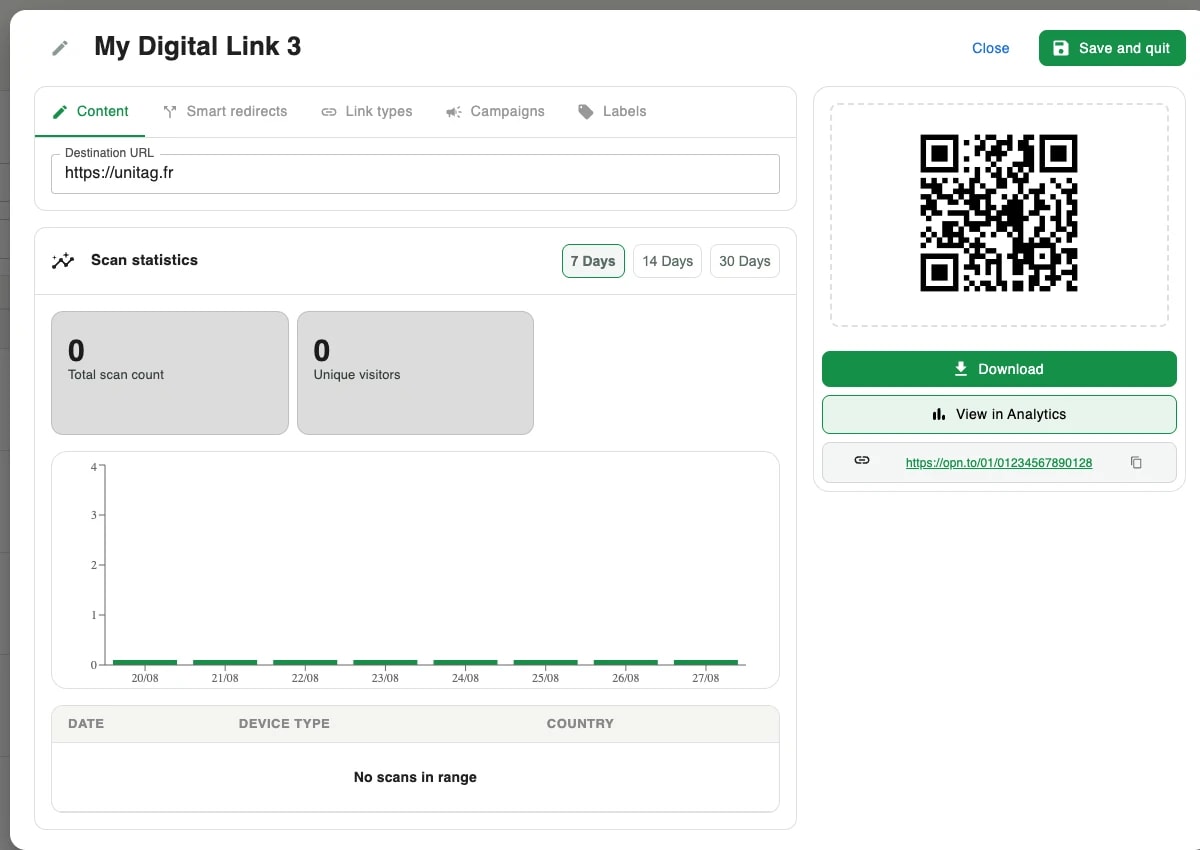
Contenido: la URL de destino y las estadísticas de escaneo —escaneos totales y visitantes únicos a 7, 14 o 30 días, con el gráfico diario y una tabla de escaneos por fecha, tipo de dispositivo y país.
Redirecciones inteligentes: destinos condicionales, el mismo mecanismo documentado para los códigos QR.
LinkTypes: varios destinos desde un solo código, como se describe más abajo.
Campañas y Etiquetas: cómo se organiza el código junto al resto de la cuenta.
La URL corta bajo el código QR es el propio URI de Digital Link, con la forma opn.to/01/ seguida del GTIN. Guardar y salir almacena los cambios; Cerrar los descarta.
LinkTypes
Los LinkTypes son la razón por la que un código Digital Link puede sustituir a varios códigos. Un escaneo puede pedir un tipo concreto de información y el código responde con el destino que usted haya fijado para ese tipo: la ficha de producto para uno, la información de alérgenos para otro, el manual de instrucciones para un tercero.
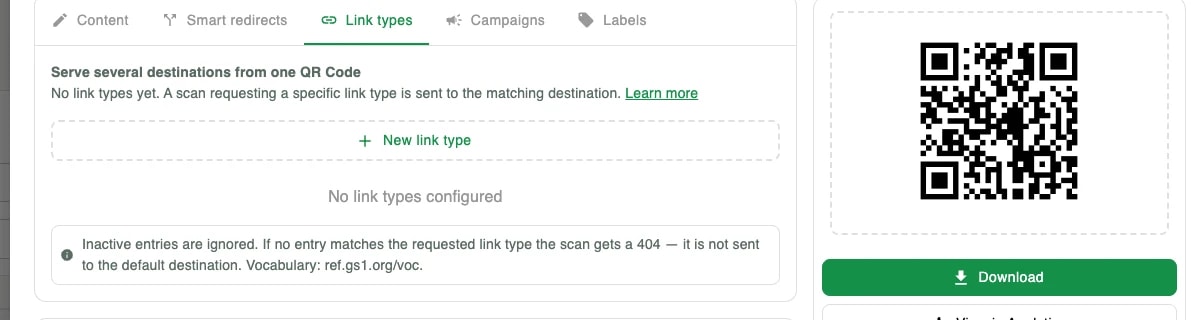
Nuevo LinkType añade una entrada: el LinkType y el destino al que debe resolver. Las entradas pueden dejarse inactivas, y una entrada inactiva se ignora.
El vocabulario de LinkTypes es de GS1, no nuestro: la lista completa está en ref.gs1.org/voc.
Crear códigos de forma masiva
Importar, junto a Crear un Digital Link, cede el paso a Atlas. Atlas es la herramienta de Unitag para generar y actualizar muchos códigos QR a la vez a partir de una hoja de cálculo, que es como todo un catálogo de GTIN se convierte en un lote de códigos Digital Link en lugar de en una tarde de formularios.