Crear un nuevo lote
para crear muchos códigos QR a la vez
La generación de numerosos códigos QR se realiza mediante un archivo de Excel. Para evitar procesos de edición complejos y errores, Unitag pone a su disposición plantillas con las que crear lotes.
Crear un lote
Todo empieza en la página de Atlas: haga clic en , arriba a la derecha. El asistente se desarrolla en tres pasos.
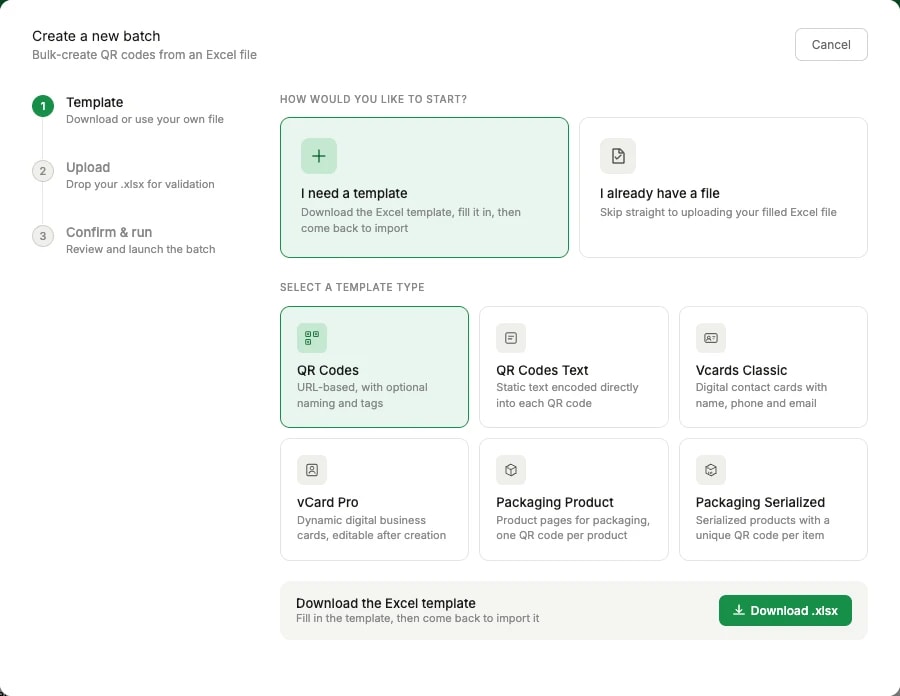
Plantilla: elija Necesito una plantilla si parte de cero, o Ya tengo un archivo si el suyo ya está relleno. Escoja el tipo de plantilla y haga clic en Descargar .xlsx.
Importación: rellene la hoja de cálculo, vuelva y suelte el .xlsx en el asistente. Atlas valida el archivo antes de generar nada, de modo que un error en él aflora aquí y no a mitad del lote.
Confirmar y lanzar: revise el resumen de lo que producirá el archivo y lance el lote.
Todos los códigos QR generados así se encuentran en su aplicación QR codes, dentro de la página de la lista de códigos QR.
La lista de lotes
De vuelta en la página de Atlas, todos los lotes que ha lanzado aparecen con su desenlace.
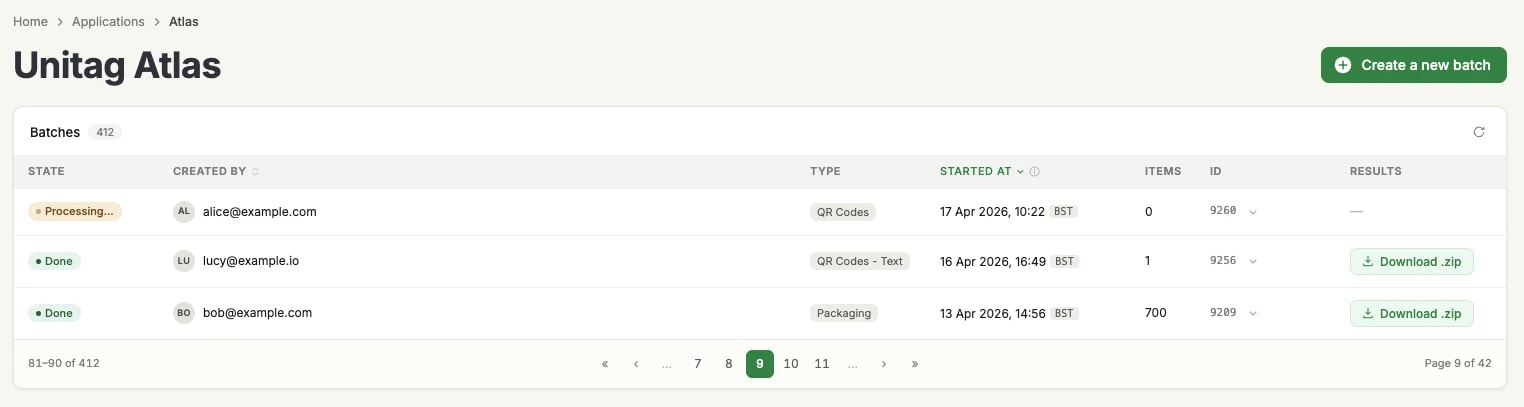
Estado: En proceso mientras el lote se ejecuta, Hecho cuando ha terminado.
Creado por y Iniciado el: quién lanzó el lote y cuándo.
Tipo y Elementos: la plantilla con la que se construyó el lote y cuántos elementos produjo.
Resultados: Descargar .zip aparece cuando el lote ha terminado y contiene los archivos generados.
El icono de actualizar, arriba a la derecha del bloque, vuelve a leer los estados, que es justo lo que interesa mientras un lote largo sigue en proceso.
Plantillas de Atlas
Tendrá varias opciones para rellenar su plantilla de Atlas, aunque primero deberá completar los campos relativos a las «macros» de los códigos QR. También podrá gestionar los diseños desde la plantilla.
Aun así, recomendamos crear antes una plantilla de código QR y usarla dentro de la plantilla de Atlas para que todos los códigos QR compartan la misma identidad visual, indicándola en la columna de la derecha (véase más abajo).
¿Cómo se crea una plantilla de código QR?
Guía de las plantillas de Atlas
Una plantilla de Atlas se compone de tres partes:
1. La parte Data contiene todo lo que su código QR necesita para funcionar correctamente.

Label: una etiqueta para su código QR. Equivale a darle nombre en el generador.
URL de destino: destino (o contenido) de su código QR. Es adonde se redirige a los usuarios.
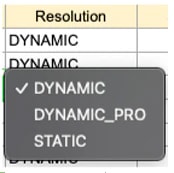
Resolución: tipo de código QR (dynamic, dynamic pro, static) que se usará durante la importación. Depende de su plan.
URL corta : permite cambiar las URL cortas.
Domain : si se ha registrado un nombre de dominio en la consola de Unitag, podrá usar nombres de dominio propios en sus URL cortas.
Campaign y Sub Campaign : se pueden vincular a nombres de campañas y subcampañas para asignar directamente una campaña a sus elementos.
2. La parte Design le ayuda a usar una plantilla de código QR para la generación, o a editar manualmente los diseños futuros.

Template ID: si lo desea, contendrá el ID de la plantilla de código QR.
Type: tipo de color que usará el código QR (precargado con Single Color, Gradient o Image as Color).
Primary Color: código hexadecimal del color principal (p. ej. #afc928).
Secondary Color: código hexadecimal del color secundario (solo para gradientes; p. ej. #afc928).
Gradient Type: campo precargado sobre el tipo de gradiente, útil solo si se ha elegido Gradient en la columna Type.
Overlay Image URL: pegar en este campo la URL pública de una imagen la usará como máscara sobre su código QR en lugar de un color o un gradiente. Solo es útil cuando se ha elegido Image as Color en la columna Types.
Brightness: ajusta el brillo del código QR.
Contrast: ajusta el contraste del código QR.
Modules: elija un estilo de módulos para su código QR. Hay varias opciones, con la misma terminología que en el generador.
Eyes: elija un estilo de ojos para su código QR. Hay varias opciones, con la misma terminología que en el generador.
Logo Image URL: pegar en este campo la URL pública de una imagen la usará como logotipo centrado en medio de su código QR.
3. La parte Unitag es una pequeña sección de líneas precargadas. No hace falta editarla, porque solo sirve a los servicios de Unitag una vez importada la plantilla.