


Eine vCard erstellen
Um eine vCard zu erstellen, legen Sie zuerst eine Vorlage an; anschliessend können Sie eine vCard erstellen und zuordnen.
Hinweis
Bevor Sie Ihre vCard gestalten, empfehlen wir Ihnen, einen personalisierten QR-Code zu erstellen und ihn als QR-Code-Vorlage zu speichern Das ist völlig optional, gibt Ihnen mit vCards aber ein durchgängig gestaltetes Erlebnis.
Eine Vorlage erstellen
Eine vCard-Vorlage ist die visuelle Identität Ihrer digitalen Visitenkarte. Um eine anzulegen, klicken Sie in der Anwendung auf „Modèles vCards". Auf dieser Seite steht die Liste der verfügbaren Vorlagen.
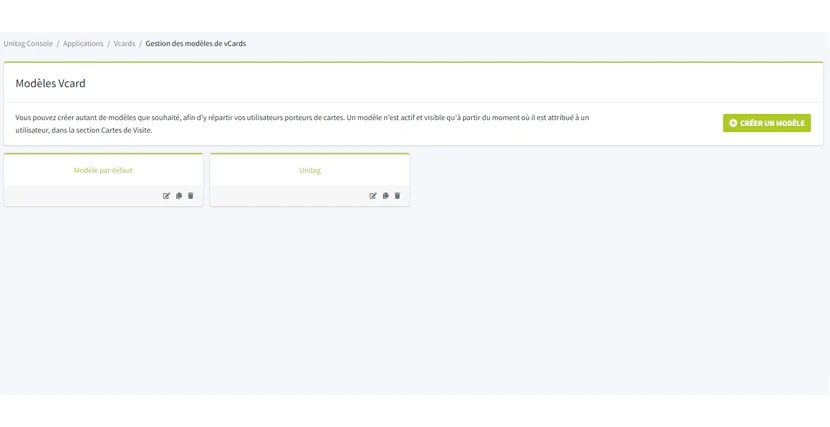
Auf dieser Seite:
Um eine neue Vorlage zu erstellen, klicken Sie auf „Créer un Modèle".
Um eine bestehende Vorlage anzusehen und zu ändern, klicken Sie auf ihren Namen (in Grün dargestellt).
Um den Namen der Vorlage zu ändern, klicken Sie auf die Schaltfläche „Editer".
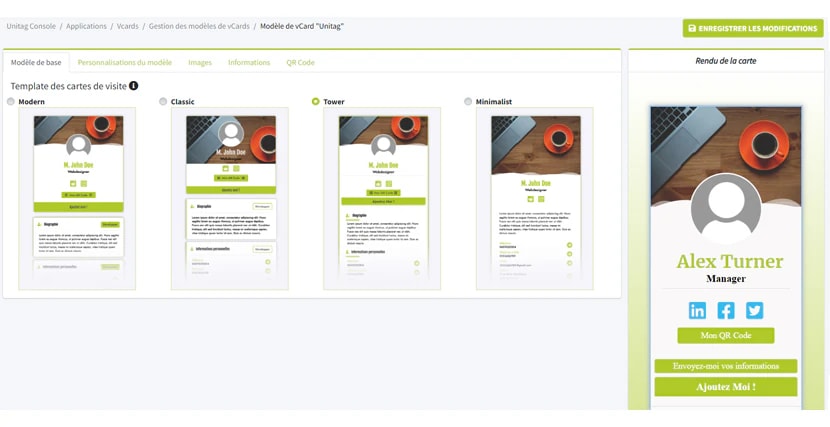
Die Seite zum Erstellen einer Vorlage hat fünf Hauptreiter:
Modèle de base, bestimmt die Form und die Art, wie die Abschnitte Ihrer vCard dargestellt werden
Personnalisations du modèle, erlaubt es, Farben, Hintergrund, Form, Schatten und Ähnliches zu ändern.
Images, hier laden Sie Ihr Firmenbild hoch und zeigen es an (optional); es steht über der vCard. Sie können ausserdem ein Titelbild hochladen, das das Standardbild am Kopf der vCard ersetzt.
Informations, hier füllen Sie Felder zu Ihrem Unternehmen vor. Diese Felder erscheinen standardmässig in jeder aus dieser Vorlage erstellten vCard und lassen sich beim Erstellen der vCard bei Bedarf überschreiben.
QR code, hier wählen Sie einen vorbereiteten QR-Code als Gestaltung des QR-Codes Ihrer vCard. Dieser QR-Code wird jedem angezeigt, der Ihre vCard scannt.
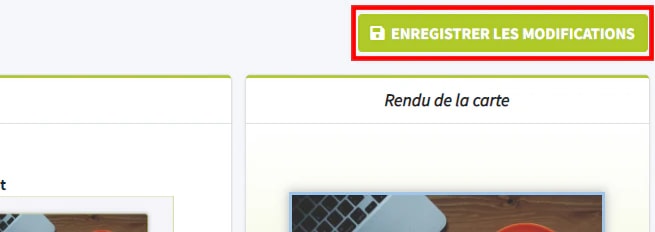
Alle Änderungen speichern Sie über die Schaltfläche „Enregistrer les modifications" oben rechts.
Eine vCard erstellen und zuweisen
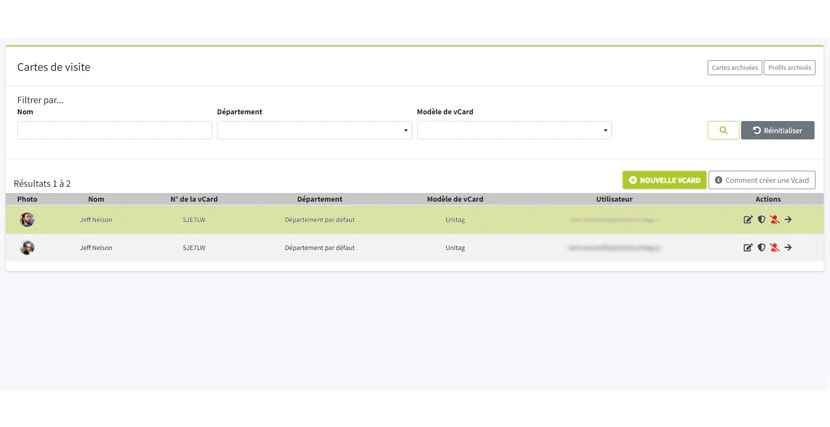
Wählen Sie den Reiter „Cartes de visites". Auf dieser Seite fallen drei Dinge auf:
ein Suchfilter, mit dem Sie Ihre vCards durchsuchen
eine Schaltfläche zum Erstellen, „Nouvelle vCard".
die Liste der bestehenden vCards mit den Optionen „modifier" (ändern), „éditer permission" (Berechtigungen bearbeiten), „désactiver" (deaktivieren) und „voir" (ansehen)
Wählen Sie Nouvelle vCard, um mit dem Erstellen zu beginnen.
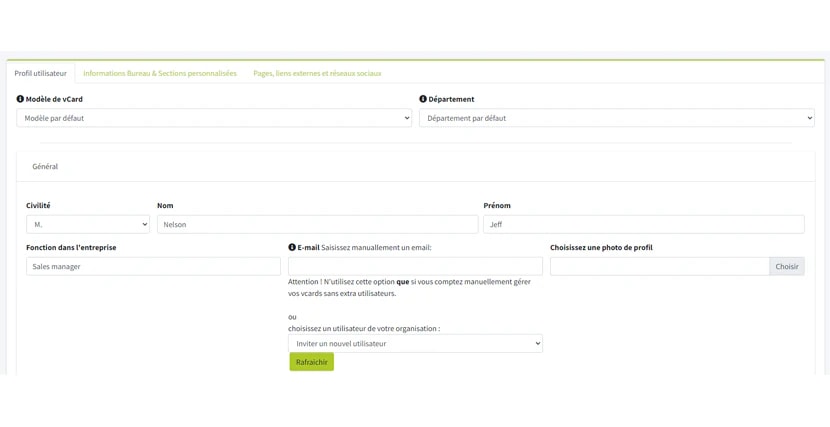
Die angezeigte Seite, Profil Utilisateur, dient dazu, Angaben zum Inhaber der vCard einzutragen und die Vorlage zu wählen, von der geerbt werden soll.
Hat das Administratorkonto Kategorien angelegt (département im Menü Administration), können Sie Ihre vCard einer solchen Kategorie zuweisen.
Der Abschnitt „Général" listet alle Pflichtfelder für die Erstellung einer vCard auf. Zwei Angaben sind dabei besonders:
Die einzutragende E-Mail-Adresse ist die des vCard-Inhabers. Ist der Inhaber Mitarbeiter bei Unitag und Teil Ihrer Organisation, erscheint seine Adresse in der Auswahlliste. Andernfalls tragen Sie eine Adresse von Hand in das Textfeld über der Auswahlliste ein.
Sehen Sie sich unsere Dokumentation zu Organisations an.Das Profilbild muss die Endung .jpg / .jpeg haben, vorzugsweise quadratisch.
Der Reiter Informations Bureau & Sections personnalisées erlaubt es, die aus der Vorlage übernommenen Angaben bei Bedarf zu überschreiben. Lassen Sie ihn leer, um die Angaben der Vorlage zu verwenden.
Der Reiter Réseaux Sociaux erlaubt es, Ihre Profile in sozialen Netzwerken zur vCard hinzuzufügen und anzuzeigen.
Um eine vCard zu speichern, klicken Sie oben rechts auf Enregistrer.