


Einen QR-Code erstellen
Einen QR-Code zu erstellen geht schnell. Fünf Schritte ergeben einen vollständig gestalteten Code ohne Ablaufdatum und ohne Begrenzung der Scan-Zahl.
Öffnen Sie die Anwendung QR Codes und klicken Sie auf .
Inhalt und Auflösung wählen
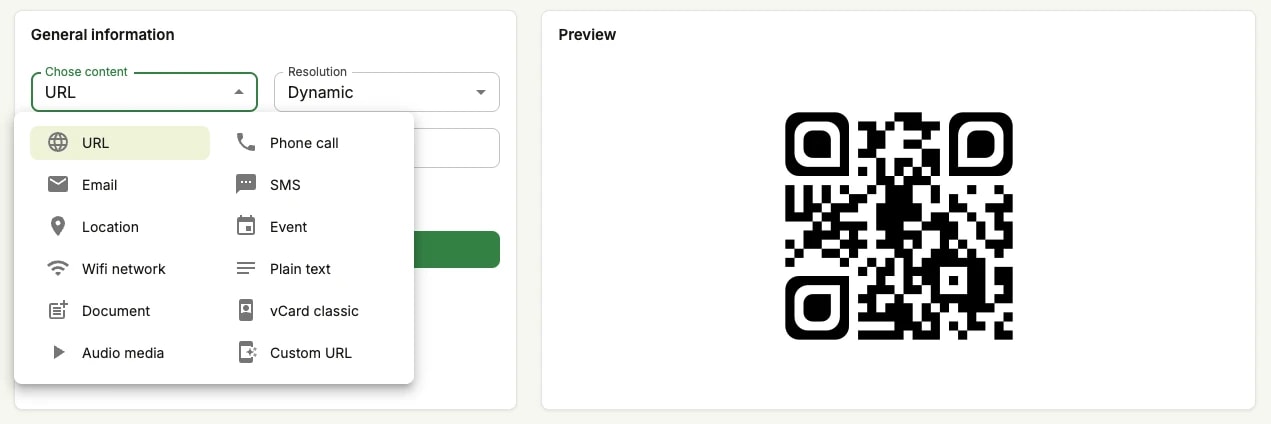
Im Feld Allgemeine Informationen oben links im Generator:
Wählen Sie eine Auflösung: dynamisch oder statisch. Dynamisch hält das Ziel änderbar und zählt die Scans; statisch schreibt den Inhalt dauerhaft ins Muster.
Wählen Sie Ihren Inhalt: was der QR-Code trägt — eine URL, ein Dokument, eine Telefonnummer, eine E-Mail, ein WLAN-Netzwerk und so fort.
Ihren QR-Code absenden und ansehen
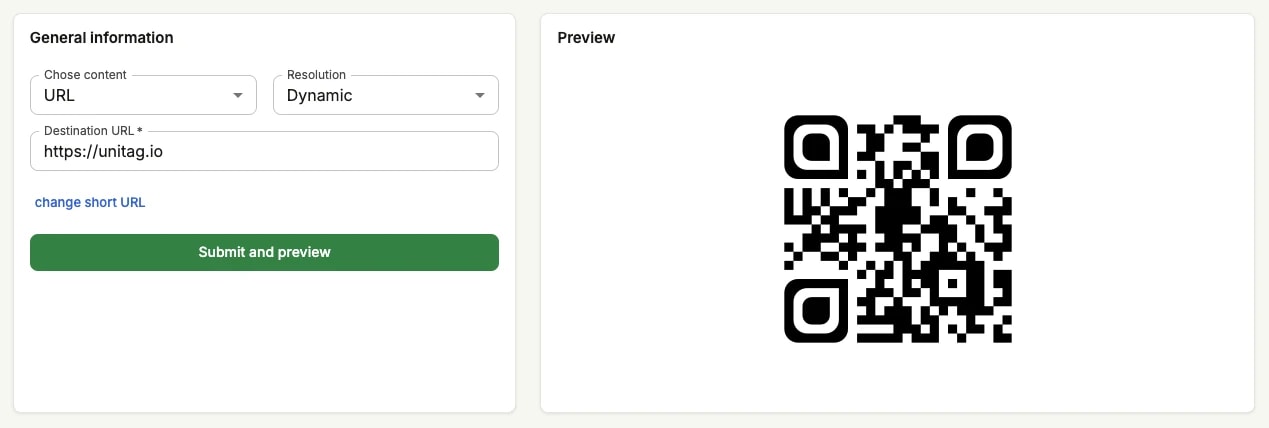
Füllen Sie die Felder aus, die der gewählte Inhalt verlangt, und klicken Sie auf . Die Vorschau rechts zeigt daraufhin den Code, den Sie tatsächlich bekommen.
Was jeder Inhalt beim Scannen bewirkt, steht unter QR-Code-Inhalt.
Den QR-Code gestalten
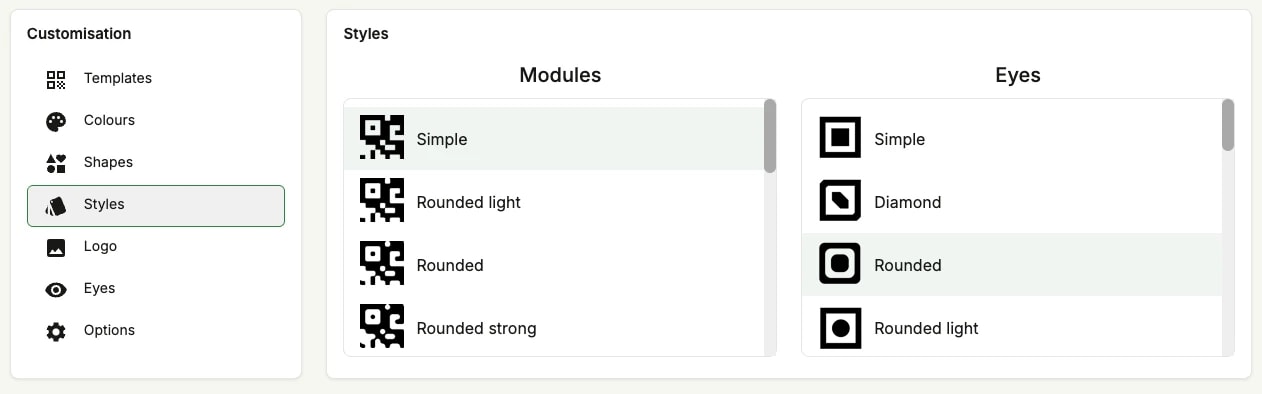
Links öffnet sich das Feld Anpassung: Vorlagen, Farben, Formen, Stile, ein Logo, die Augen und weitere Optionen. Nichts davon ändert, was der Code enthält — nur, wie er aussieht. Sie können also so lange nachjustieren, bis die Vorschau in der Grösse gut lesbar ist, in der Sie drucken wollen.
Ihren QR-Code speichern und erstellen
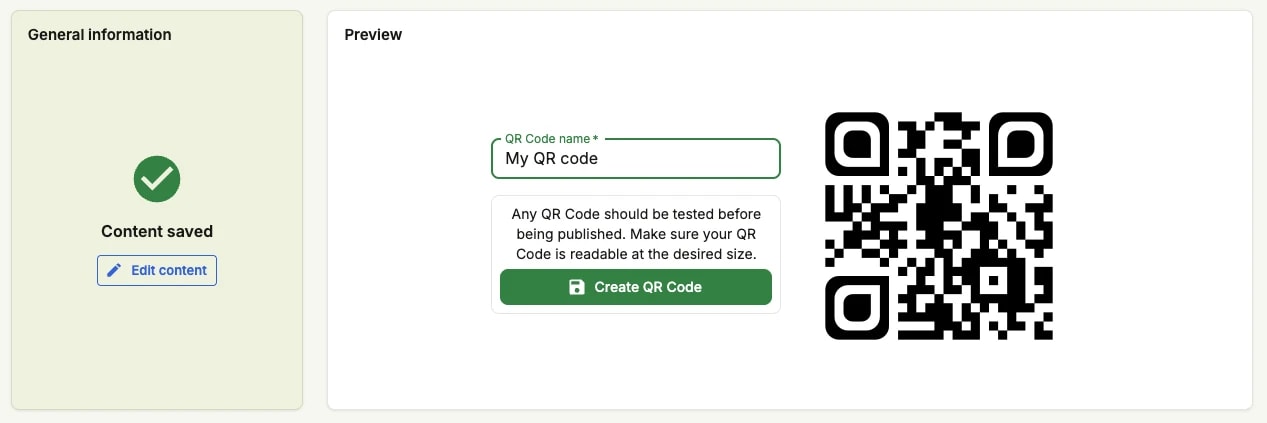
Geben Sie dem QR-Code unter einen Namen. Über ihn finden Sie den Code in der Liste wieder — wählen Sie ihn also genau.
Klicken Sie auf .
Testen Sie den Code, bevor Sie ihn irgendwo veröffentlichen: Scannen Sie die Vorschau mit einem Telefon und prüfen Sie, dass er auflöst und in der geplanten Druckgrösse lesbar ist.
Ihn von der QR-Code-Seite herunterladen
Klicken Sie im Feld rechts auf .
Wählen Sie Format und Grösse nach dem Medium — eine Vektordatei für den Druck, eine Rasterdatei fürs Web.
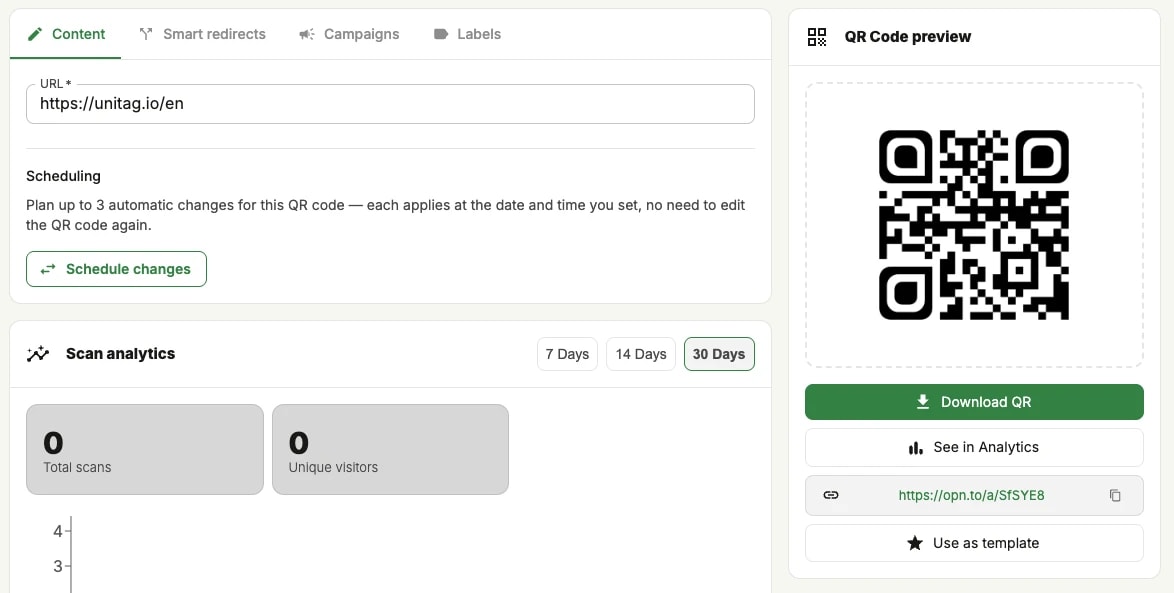
Auf derselben Seite stehen auch die Kurz-URL, eine Abkürzung zu den Scan-Statistiken und die Möglichkeit, den Code als Vorlage zu verwenden, wenn der nächste so aussehen soll wie dieser.