


Batch-Werkzeuge
Für den Fall, dass die Zahl der Produkte die Oberfläche zum falschen Werkzeug macht, gibt es zwei Bildschirme: die Batch-Verwaltung, um Produkte aus einer Tabelle anzulegen und zu aktualisieren, und den Stapel-Download, um ihre QR-Codes als Dateien herauszubekommen.
Batch-Verwaltung
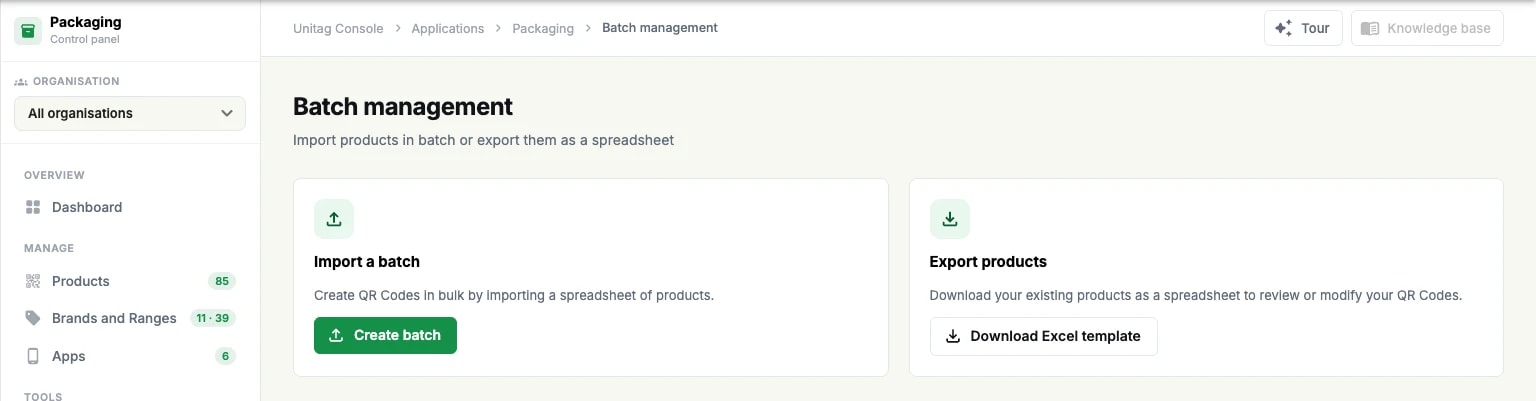
Die Batch-Verwaltung hat zwei Hälften:
Batch importieren: QR-Codes in grosser Zahl erzeugen, indem Sie eine Produkttabelle importieren. Batch erstellen startet den Import.
Produkte exportieren: Ihre bestehenden Produkte als Tabelle herunterladen, um sie zu prüfen oder zu ändern und das Ergebnis wieder zu importieren.
Der Export ist zugleich der verlässliche Weg zur Vorlage: Eine aus Ihrem eigenen Konto exportierte Datei hat bereits die richtigen Spalten und Ihre eigenen Daten darin, was den grössten Teil des Ratens darüber erspart, was jede Spalte erwartet.
Stapel-Download
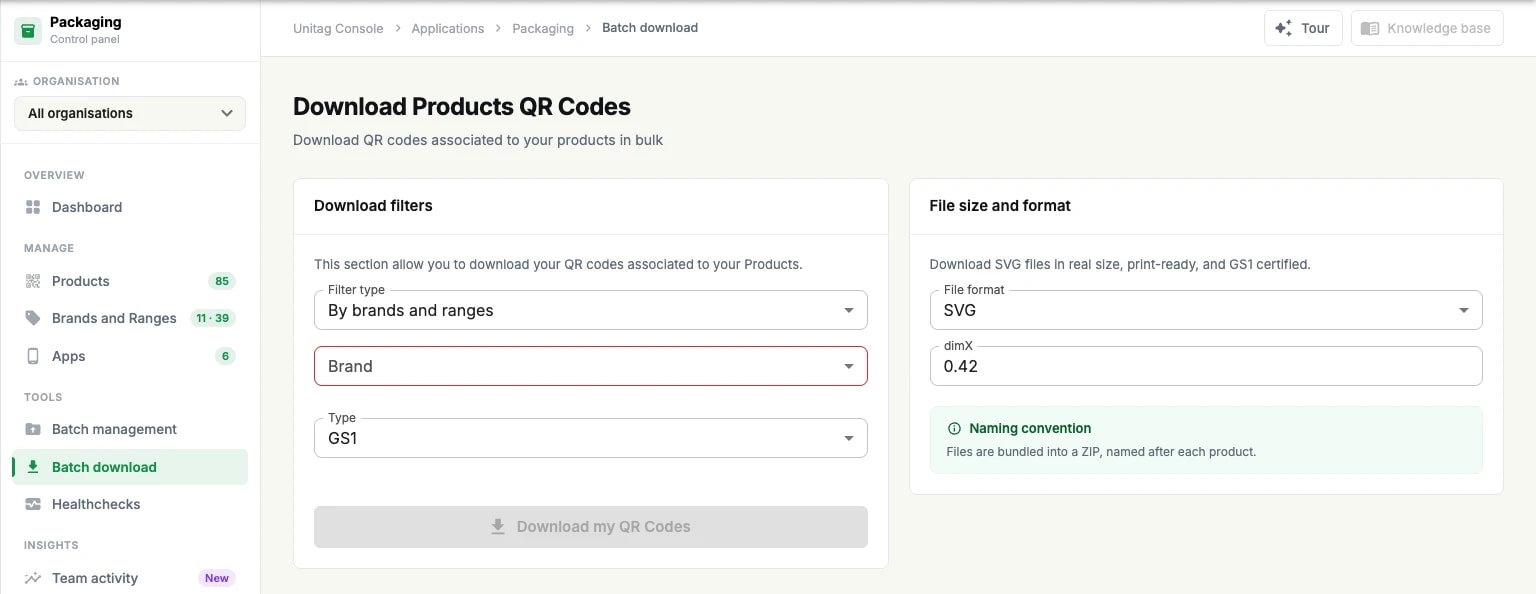
Der Stapel-Download erzeugt die QR-Code-Dateien für eine Menge von Produkten, fertig für die Druckvorlage. Er ist um drei Fragen herum aufgebaut:
Filter herunterladen: welche Produkte — nach Marke und Sortiment, optional auf den GS1-Typ eingegrenzt, oder nach Batch-ID für die Produkte eines Imports.
Dateigrösse und -format: SVG-Dateien in Originalgrösse, druckfertig und GS1-zertifiziert, in der Abmessung, die Sie brauchen.
Namenskonvention: Die Dateien werden in einem ZIP gebündelt und nach dem jeweiligen Produkt benannt.
SVG statt eines Rasterformats ist der Punkt: Ein QR-Code, der in unbekannter Grösse gedruckt wird, muss in jeder davon scharf bleiben.