Einen neuen Batch erstellen
um viele QR-Codes auf einmal zu erstellen!
Die Erzeugung zahlreicher QR-Codes läuft über eine Excel-Datei. Um aufwendige Bearbeitungsschritte und Fehler zu vermeiden, stellt Unitag Vorlagen bereit, mit denen Sie Batches anlegen.
Einen Batch erstellen
Alles beginnt auf der Atlas-Seite: Klicken Sie oben rechts auf . Der Assistent läuft in drei Schritten ab.
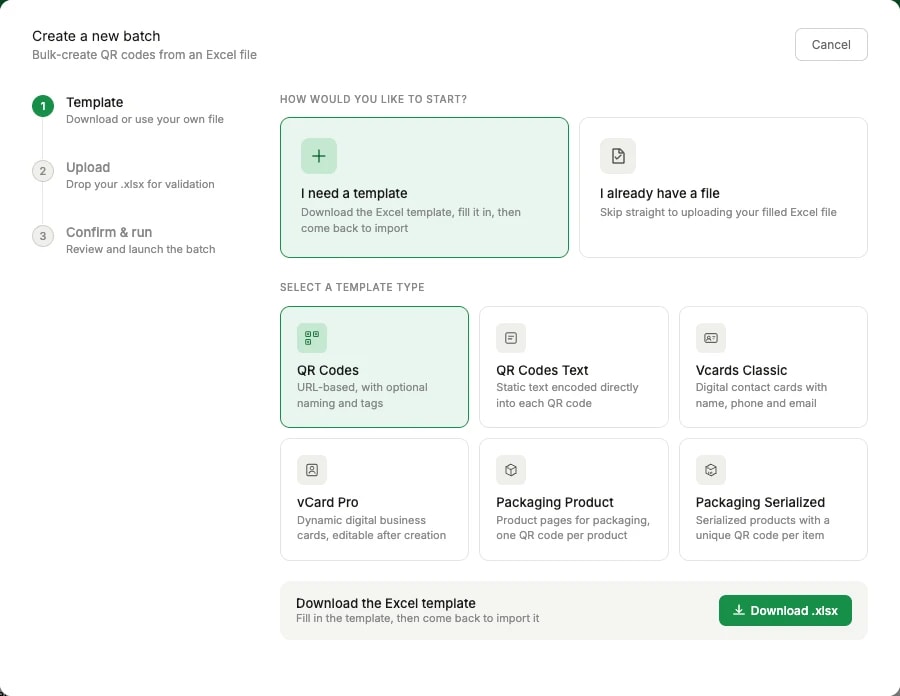
Vorlage: Wählen Sie Ich brauche eine Vorlage, wenn Sie bei null anfangen, oder Ich habe bereits eine Datei, wenn Ihre schon ausgefüllt ist. Wählen Sie den Vorlagentyp und klicken Sie auf .xlsx herunterladen.
Import: Füllen Sie die Tabelle aus, kommen Sie zurück und legen Sie die .xlsx im Assistenten ab. Atlas prüft die Datei, bevor irgendetwas erzeugt wird — ein Fehler darin fällt also hier auf und nicht mitten im Batch.
Bestätigen und starten: Prüfen Sie die Zusammenfassung dessen, was die Datei erzeugen wird, und starten Sie den Batch.
Alle so erzeugten QR-Codes finden Sie in Ihrer Anwendung QR codes, auf der Seite mit der QR-Code-Liste.
Die Batch-Liste
Zurück auf der Atlas-Seite ist jeder gestartete Batch mit seinem Ausgang aufgeführt.
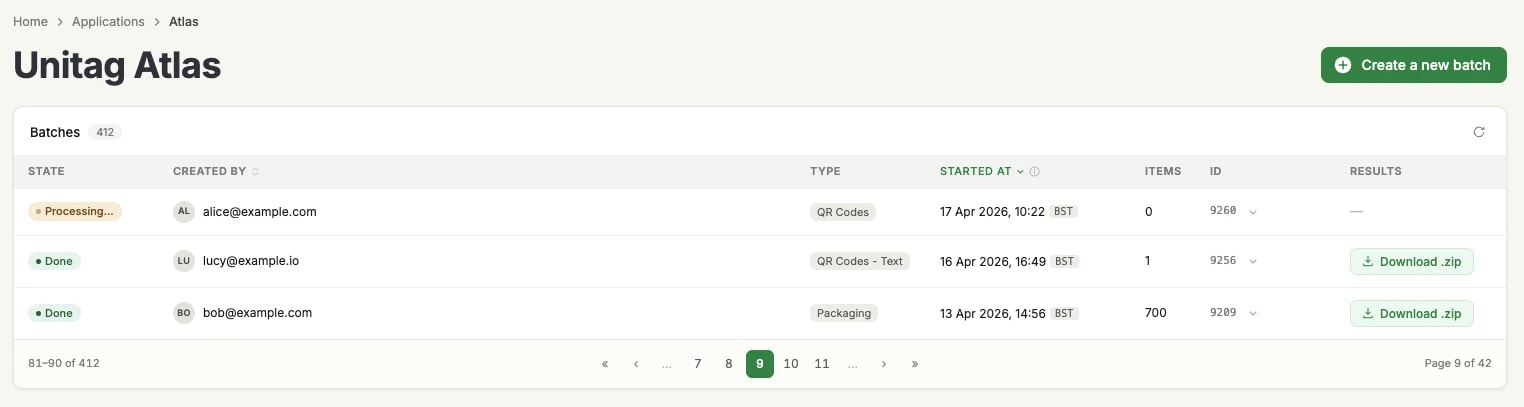
Status: In Bearbeitung, solange der Batch läuft, Fertig, sobald er abgeschlossen ist.
Erstellt von und Gestartet am: wer den Batch gestartet hat und wann.
Typ und Elemente: die Vorlage, auf der der Batch beruht, und wie viele Elemente er erzeugt hat.
Ergebnisse: .zip herunterladen erscheint, sobald der Batch fertig ist, und enthält die erzeugten Dateien.
Das Aktualisierungssymbol oben rechts im Panel liest die Status neu ein — genau das, was Sie wollen, während ein langer Batch noch läuft.
Atlas-Vorlagen
Beim Ausfüllen Ihrer Atlas-Vorlage haben Sie mehrere Möglichkeiten, auch wenn Sie zuerst die Felder zu den „Makros" der QR-Codes ausfüllen müssen. Auch die Gestaltung lässt sich über die Vorlage steuern.
Wir empfehlen jedoch, zuerst eine QR-Code-Vorlage anzulegen und sie in Ihrer Atlas-Vorlage zu verwenden, damit alle QR-Codes demselben visuellen Auftritt folgen — geben Sie dazu Ihre QR-Code-Vorlage in der rechten Spalte an (siehe unten).
Wie erstellt man eine QR-Code-Vorlage?
Ein Leitfaden zu Atlas-Vorlagen
Eine Atlas-Vorlage besteht aus drei Teilen:
1. Der Teil Data enthält alles, was Ihr QR-Code zum Funktionieren braucht.

Label: ein Label für Ihren QR-Code. Entspricht der Benennung im Generator.
Ziel-URL: Ziel (oder Inhalt) Ihres QR-Codes. Dorthin werden die Nutzer weitergeleitet.
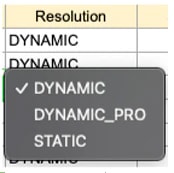
Auflösung: QR-Code-Typ (dynamic, dynamic pro, static), der beim Import verwendet wird. Hängt von Ihrem Tarif ab.
Kurz-URL: Erlaubt es, Kurz-URLs.
Domain: Wenn ein Domainname in der Unitag-Konsole registriert wurde, können Sie eigene Domainnamen in Ihren Kurz-URLs verwenden.
Campaign und Sub Campaign: Lassen sich an Namen von Kampagnen und Teilkampagnen binden, um Ihren Elementen direkt eine Kampagne zuzuweisen.
2. Der Teil Design hilft Ihnen, eine QR-Code-Vorlage für die Erzeugung zu nutzen oder künftige Gestaltungen von Hand zu bearbeiten.

Template ID: enthält bei Bedarf die ID der QR-Code-Vorlage.
Type: die Art der Farbe für den QR-Code (vorbelegt mit Single Color, Gradient oder Image as Color).
Primary Color: Hex-Code der Hauptfarbe (z. B. #afc928).
Secondary Color: Hex-Code der Zweitfarbe (nur bei Verlauf — z. B. #afc928).
Gradient Type: vorbelegtes Feld für die Art des Verlaufs, nur nützlich, wenn in der Spalte Type Gradient gewählt wurde.
Overlay Image URL: Eine öffentliche Bild-URL in diesem Feld legt das Bild als Maske über Ihren QR-Code statt einer Farbe oder eines Verlaufs. Nur nützlich, wenn in der Spalte Types Image as Color gewählt wurde.
Brightness: passt die Helligkeit des QR-Codes an.
Contrast: passt den Kontrast des QR-Codes an.
Modules: wählt einen Modulstil für Ihren QR-Code. Mehrere Möglichkeiten, dieselbe Begrifflichkeit wie im Generator.
Eyes: wählt einen Augenstil für Ihren QR-Code. Mehrere Möglichkeiten, dieselbe Begrifflichkeit wie im Generator.
Logo Image URL: Eine öffentliche Bild-URL in diesem Feld wird als Logo in die Mitte Ihres QR-Codes gesetzt.
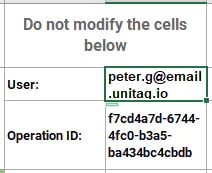
3. Der Teil Unitag ist ein kleiner Abschnitt vorbelegter Zeilen. Er muss nicht bearbeitet werden, denn er dient nach dem Import allein den Unitag-Diensten.