


Einen Digital Link erstellen
Einen Digital Link erstellen öffnet den Generator. Er hat zwei Hälften: die GS1-Daten, die dem Code seine Identität geben, und die QR-Code-Einstellungen, die ihm Namen, Ziel und Aussehen geben. Daneben steht eine Live-Vorschau, die keinen Code erzeugt, bevor beide Hälften gültig sind.
GS1-Konfiguration
Das ist der Teil, der den Code zu einem Digital Link macht und nicht zu einem QR-Code, der zufällig eine URL enthält.
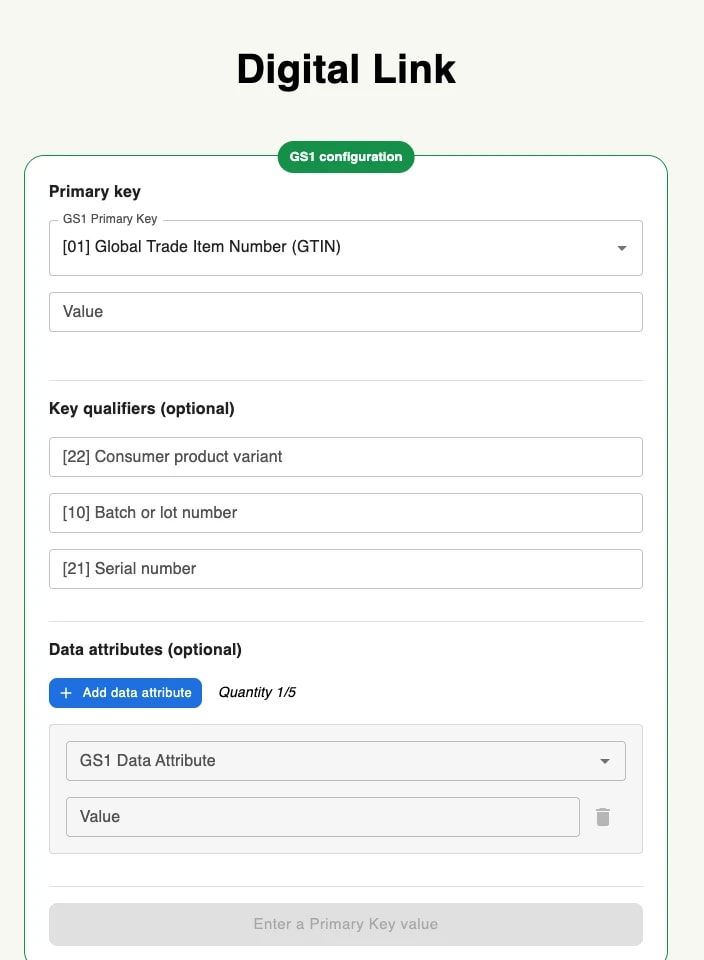
Primärschlüssel
Der Primärschlüssel bestimmt, worauf sich der Code bezieht. Fast immer ist das Dans presque tous les cas il s'agit de — die Zahl, die ohnehin auf dem Barcode der Packung steht —, und ihr Wert kommt in das Feld darunter.
Die Zahlen in Klammern sind GS1-Anwendungsidentifikatoren, dieselben, die in Barcodes verwendet werden. Sie werden angezeigt statt versteckt, weil sie in der erzeugten URL erscheinen und weil ein Scanner sie daraus zurückliest.
Schlüsselqualifikatoren
Qualifikatoren verengen die Identität von einem Produkt auf eine bestimmte Ausprägung davon. Drei stehen zur Verfügung, alle optional:
[22] Verbraucherproduktvariante: eine Variante derselben GTIN — eine andere Rezeptur oder Aufmachung.
[10] Chargen- oder Losnummer: die Produktionscharge, in der ein Rückruf ausgedrückt wird.
[21] Seriennummer: ein einzelnes Exemplar — die Grundlage für Fälschungsschutz und Garantieprüfungen.
Fügen Sie einen Qualifikator nur hinzu, wenn der gedruckte Code tatsächlich dafür spezifisch sein wird. Ein serialisierter Code muss pro Stück gedruckt werden, ein Chargencode pro Charge. Jeder zusätzliche Qualifikator verengt, was dieselbe Druckvorlage abdecken kann.
Datenattribute
Datenattribute führen weitere GS1-Daten in der URL mit — ein Mindesthaltbarkeitsdatum, ein Nettogewicht und so fort. Datenattribut hinzufügen fügt eines hinzu, bis zu fünf, und der Zähler neben der Schaltfläche zeigt, wie viele Sie verwendet haben.
Attribute sind optional und verlängern die URL, was den QR-Code dichter macht. Fügen Sie hinzu, was ein Scansystem auch wirklich liest.
Digital Link QR-Code-Einstellungen
Die zweite Karte ist der QR-Code selbst:
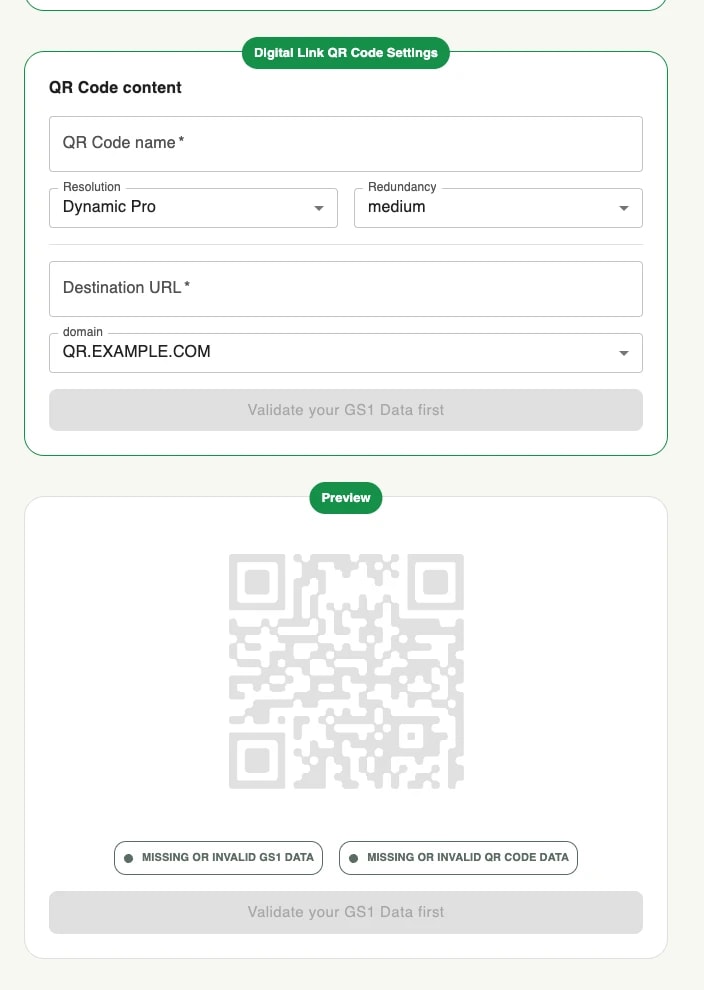
QR-Code-Name: wie der Code in Ihrer Liste erscheint. Er ist für Sie, nicht für den Scannenden.
Auflösung: Dynamic Pro. Ein Digital-Link-Code wird über Unitag aufgelöst, und genau das erlaubt es, sein Ziel und seine LinkTypes nach dem Druck zu ändern.
Redundanz: die Fehlerkorrekturstufe. Mehr Redundanz übersteht mehr Beschädigung und Schmutz, macht das Muster aber dichter; mittel passt für die meisten gedruckten Verpackungen.
Ziel-URL: wohin ein einfacher Scan führt, wenn nichts Genaueres verlangt wird.
Domain: die Domain, über die der Code aufgelöst wird. Eine im Konto registrierte Marken-Domain lässt sich hier auswählen, damit die Adresse auf der Packung Ihre ist.
Vorschau und Prüfung
Das Vorschaufeld zeigt den Code so, wie er erzeugt wird, mit zwei Prüfkennzeichen darunter — eines für die GS1-Daten, eines für die QR-Code-Daten. Beide müssen grün sein, bevor der Code erstellt werden kann; bis dahin steht auf der Schaltfläche Prüfen Sie zuerst Ihre GS1-Daten.
Früh zu prüfen lohnt den Klick. Ein falscher GS1-Identifikator ist kein kosmetisches Problem: Die URL kodiert ihn, und ein gedruckter Auflage lässt sich nicht korrigieren.