


Eine Marken-Domain registrieren
Eine Marken-Domain ist eine Subdomain, die Ihnen gehört — etwa qr.example.com — und auf die Server von Unitag zeigt. Sobald sie überprüft ist, kann jeder Dynamic-Pro-QR-Code, den Sie erstellen, darüber aufgelöst werden statt über eine Unitag-Kurz-URL; die Adresse ist dann durchgängig Ihre.
Die Registrierung umfasst drei Schritte in der Konsole und einen Eintrag bei Ihrem DNS-Anbieter. Das Warten liegt an der DNS-Propagierung, nicht an Unitag.
Bevor Sie beginnen
Zwei Dinge müssen zutreffen, bevor sich der Assistent lohnt:
Die Domain gehört Ihnen, und Sie können einen DNS-Eintrag darin anlegen. Eine Subdomain genügt — Sie delegieren nicht die gesamte Zone an Unitag.
Sie haben entschieden, welche Subdomain Sie verwenden. Sie ist ein dauerhafter, öffentlicher Bestandteil jedes QR-Codes, der über sie aufgelöst wird — wählen Sie also etwas Kurzes und Lesbares.
Eine Marken-Domain wird als Zusatzoption abgerechnet: Der Assistent nennt im ersten Schritt den Monats- und den Jahrespreis, und der Betrag wird Ihrem laufenden Abonnement hinzugefügt. Eine zweite Domain kostet denselben Betrag noch einmal.
Wo Sie es finden
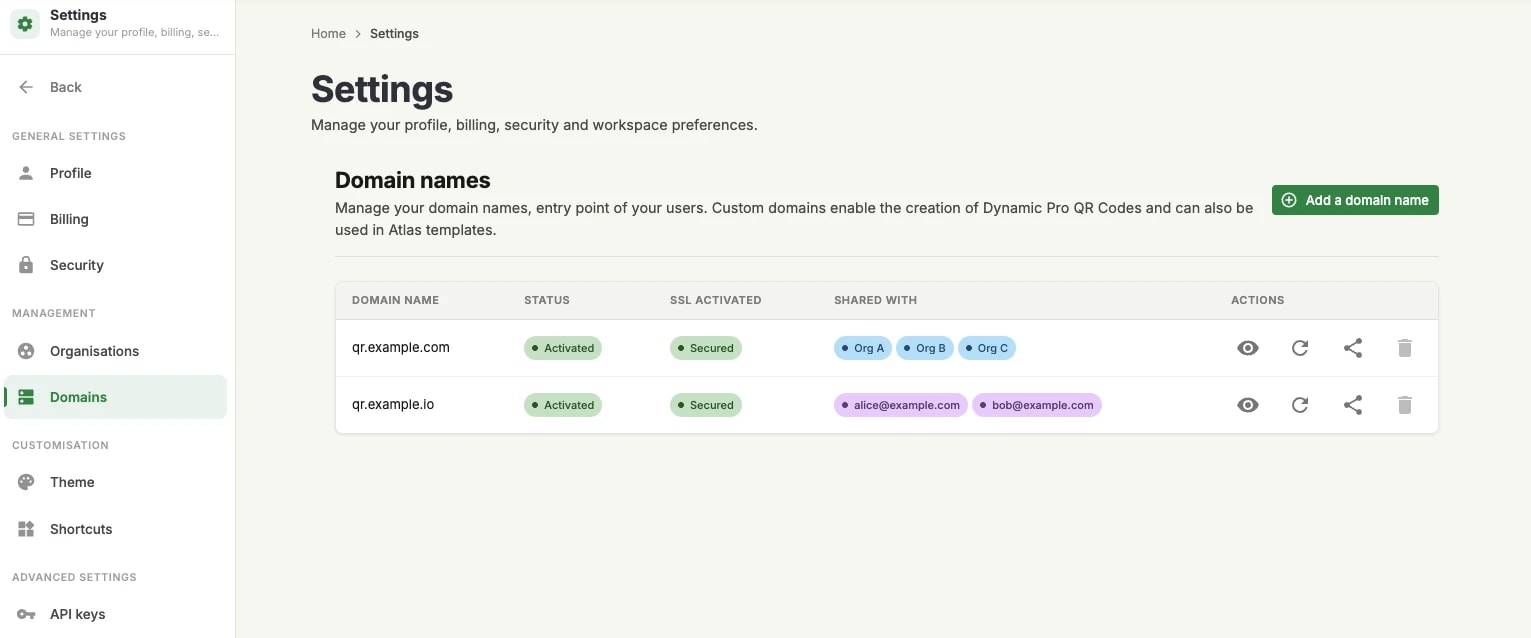
Öffnen Sie Einstellungen über das Kontomenü in console.unitag.io und dort Domains unter Verwaltung. Die Seite listet die bereits im Konto registrierten Domains auf und trägt die Schaltfläche Domainnamen hinzufügen.
Schritt 1 — Einführung
Der erste Schritt des Assistenten stellt die Wahl dar: ein regulärer Unitag-Domainname, den jedes Konto erhält, gegenüber einem Marken-Domainnamen, den Sie gerade registrieren. Der Preis der Zusatzoption steht hier, pro Monat und pro Jahr.
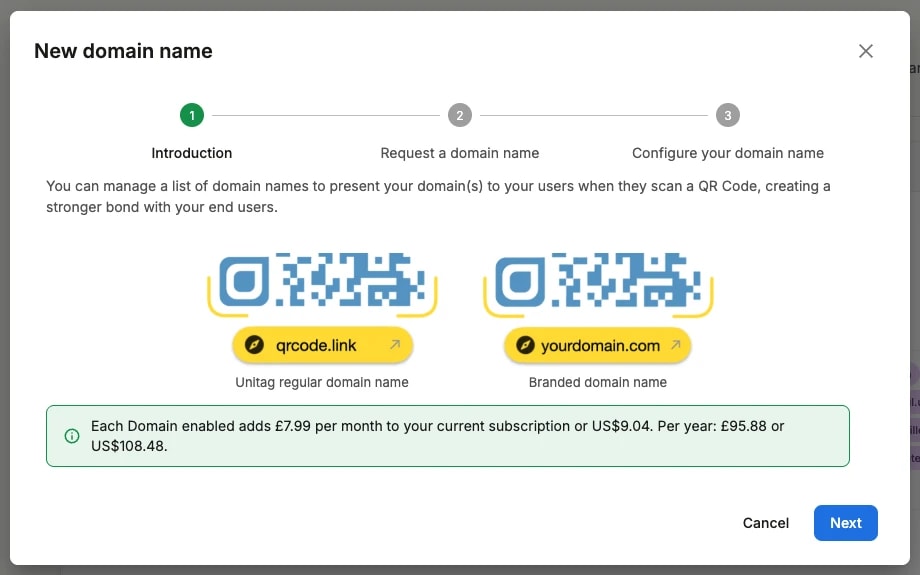
Der Wechsel zum nächsten Schritt kostet nichts. Die Domain wird erst am Ende angefordert.
Schritt 2 — Einen Domainnamen anfordern
Geben Sie die Domain ein, die Sie verwenden möchten, zum Beispiel qrcode.example.com. Unitag prüft, ob der Name wohlgeformt und auf der Plattform verfügbar ist.
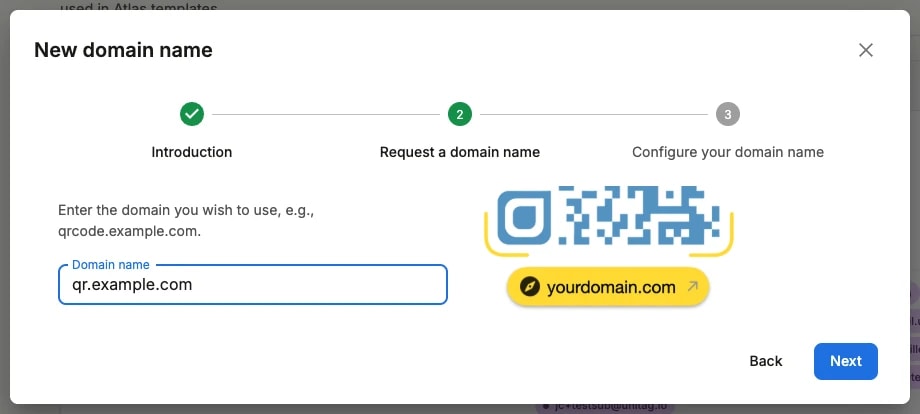
Verwenden Sie eine Subdomain und nicht die Hauptdomain. Bei den meisten Anbietern kann ein Apex-Eintrag kein CNAME sein, und Ihre Hauptdomain auf Unitag zu richten, würde Ihre Website mitnehmen.
Schritt 3 — Den Domainnamen konfigurieren
Der letzte Schritt spielt sich ausserhalb von Unitag ab. Die Konsole zeigt den DNS-Eintrag, den Ihre Zone braucht — ein CNAME, links der Host, rechts das Ziel von Unitag, jeweils mit einer Schaltfläche zum Kopieren — und den aktuellen Status des Eintrags.
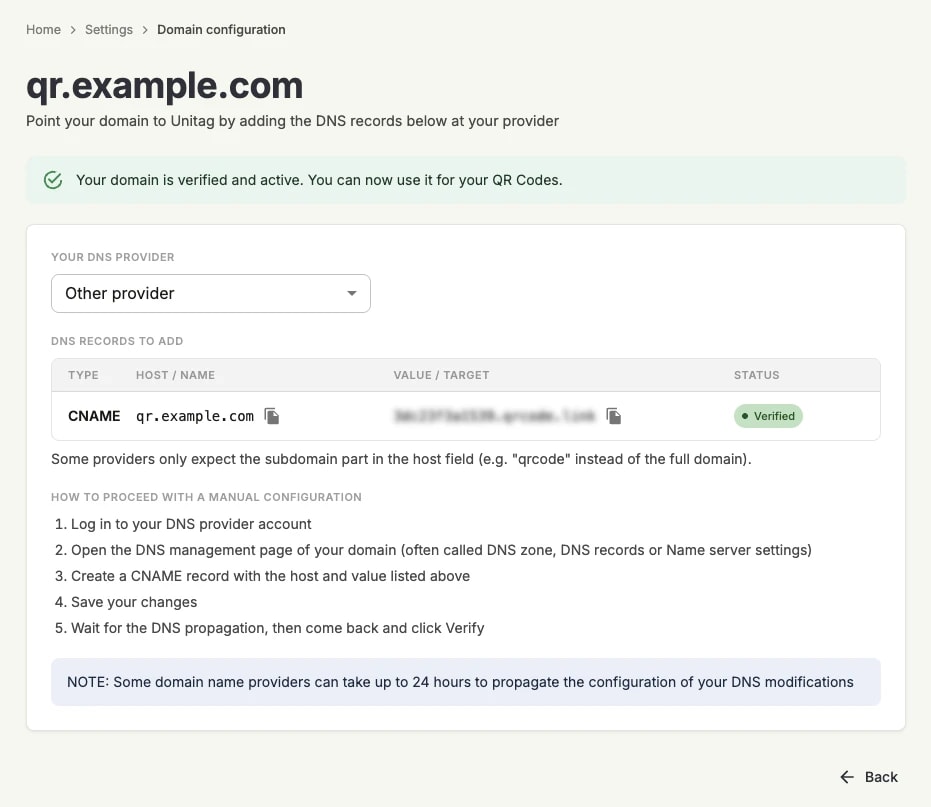
Legen Sie diesen Eintrag bei Ihrem DNS-Anbieter an, speichern Sie und kommen Sie zurück. Der Status wechselt auf Überprüft, sobald der Eintrag auflöst.
Ihren DNS-Anbieter wählen
Die Konfigurationsseite hat eine Auswahl Ihr DNS-Anbieter. Die Wahl Ihres Anbieters passt die Anleitung an die Begriffe an, die dieser Anbieter tatsächlich verwendet — das erspart die Suche nach dem richtigen Bildschirm in einer Oberfläche, die Sie vielleicht einmal im Jahr öffnen.
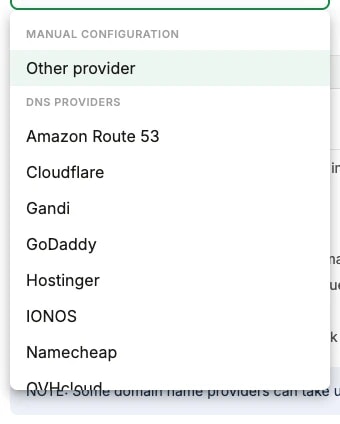
Die Liste deckt die Anbieter ab, die die meisten Unitag-Konten nutzen:
Amazon Route 53, Cloudflare, Gandi, GoDaddy, Hostinger, IONOS, Namecheap, OVHcloud und Squarespace Domains.
Ist Ihrer nicht dabei, liefert Anderer Anbieter die allgemeine Anleitung, und Manuelle Konfiguration gibt Ihnen den rohen Eintrag, den Sie anlegen, wo immer Ihr DNS gehostet wird. Der Eintrag selbst ist in jedem Fall derselbe.
Überprüfung und Propagierung
Die allgemeine Anleitung auf der Konfigurationsseite lohnt sich der Reihe nach: bei Ihrem DNS-Anbieter anmelden, die DNS-Verwaltung der Domain öffnen (oft DNS-Zone, DNS-Einträge oder Nameserver-Einstellungen genannt), den CNAME-Eintrag mit dem angezeigten Host und Wert anlegen, speichern, die Propagierung abwarten und zum Überprüfen zurückkommen.
Manche DNS-Anbieter brauchen bis zu 24 Stunden, um eine Änderung zu propagieren. In der Praxis sind es meist Minuten. Bis dahin steht die Domain in der Liste auf Überprüfung ausstehend; die Schaltfläche zum Aktualisieren in ihrer Zeile führt die Prüfung erneut aus.
Sobald der Eintrag auflöst, erscheint die Domain als Aktiviert, und Unitag stellt das TLS-Zertifikat für sie aus. Die Spalte Gesichert wird grün, sobald HTTPS bereit ist. Die Erneuerung des Zertifikats übernehmen wir ab dann.
Die Domain verwenden
Eine überprüfte Domain steht überall dort zur Verfügung, wo Unitag eine Kurz-URL für Sie baut:
im QR-Code-Generator, bei Dynamic-Pro-QR-Codes, als Domain, auf der die Kurz-URL aufbaut;
in Atlas-Vorlagen, damit ein ganzer Batch über Ihre eigene Domain aufgelöst wird;
im Digital-Link-Generator, als Domain-Feld neben der Ziel-URL.
Bestehende QR-Codes behalten die Domain, mit der sie erstellt wurden. Eine Marken-Domain gilt für Codes, die nach ihrer Verfügbarkeit entstehen — der übliche Grund, eine Domain vor einem Druckauftrag zu registrieren und nicht danach.