


Crear una programación
Una programación se crea en dos ventanas: primero se elige el código QR y después se planifican sus cambios. No se aplica nada hasta que guarda, y al guardar tampoco cambia nada en el código QR: solo más tarde, en las fechas que haya fijado.
Abrir el Planificador
Abra Scheduler desde la consola y elija el planificador QR Codes en la barra izquierda. El selector de organización situado encima acota la lista a una sola organización cuando tiene varias.
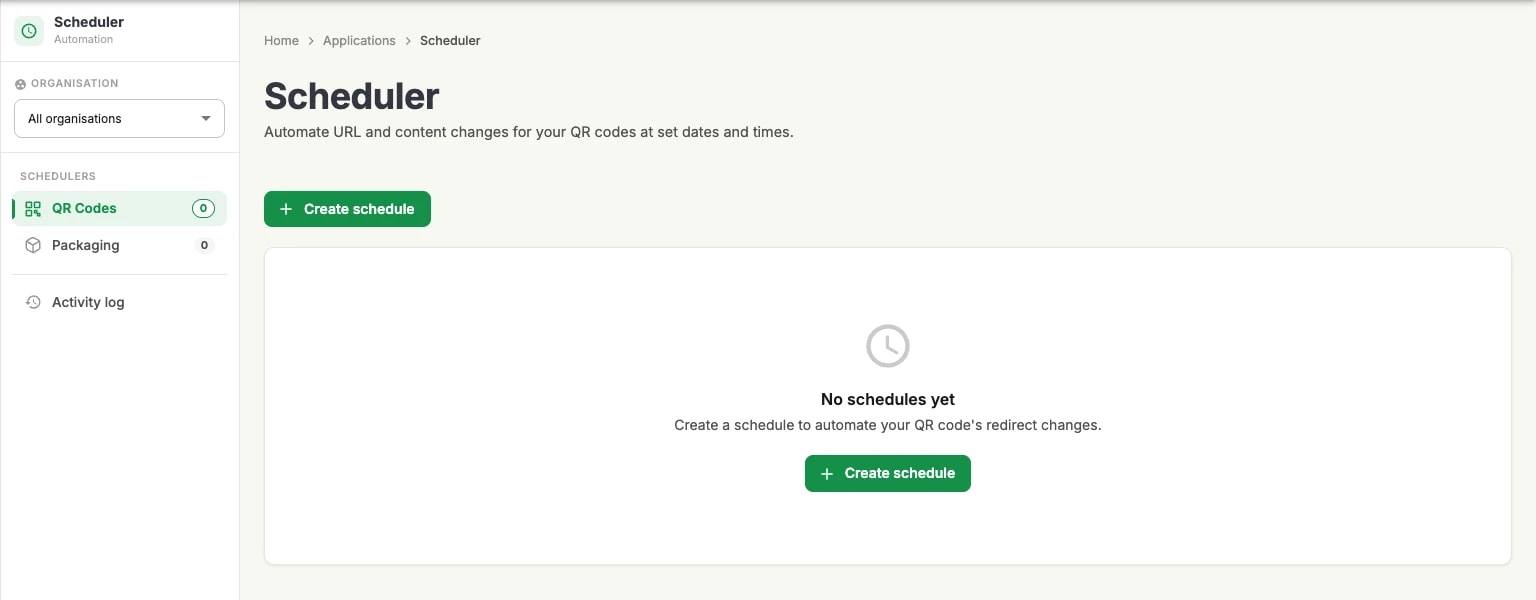
Mientras no haya programaciones, la página muestra un estado vacío y un único botón Crear programación; en cuanto existen programaciones, ese mismo botón se sitúa encima de la lista.
Seleccionar un código QR
La primera ventana enumera los códigos QR que se pueden programar. Busque por nombre o por URL y acote la lista con los filtros de campaña y de etiqueta si la cuenta tiene muchos códigos.
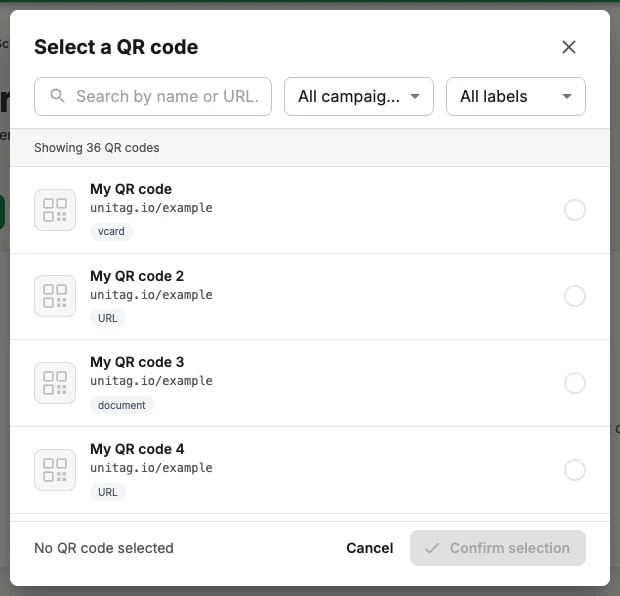
Cada fila muestra el nombre del código, su URL corta y su tipo de contenido actual: la etiqueta que indica URL, vcard, document, etc. Esa etiqueta importa, porque es lo que la programación va a cambiar.
Elija un código y confirme la selección. Una programación cubre un único código QR; para programar varios códigos, cree varias programaciones.
Planificar los cambios
La segunda ventana es la programación en sí. Enuncia la regla en la parte superior —hasta tres cambios automáticos para este código QR— y muestra el destino al que el código resuelve hoy, para que vea desde qué está cambiando.
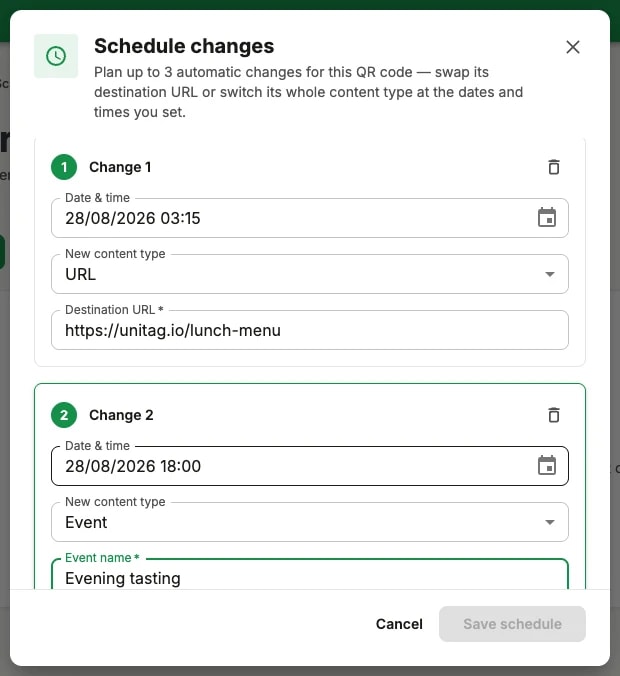
Cada cambio está numerado y contiene:
Fecha y hora: cuándo se aplica el cambio, con precisión de minutos, en formato DD/MM/AAAA hh:mm.
Nuevo tipo de contenido: en qué se convierte el código en ese momento.
los campos que ese tipo de contenido necesita: una URL de destino para una URL; un nombre, un lugar, unas fechas de inicio y de fin y una zona horaria para un evento, y así sucesivamente.
Añadir un cambio añade el siguiente, hasta tres. El icono de papelera de un cambio lo elimina. Guardar programación almacena el plan.
Cambiar el tipo de contenido
La lista Nuevo tipo de contenido contiene los mismos tipos de contenido que ofrece el generador de códigos QR:
URL, Teléfono, Email, SMS, Lugar, Evento, Red wifi, Texto simple, Documento, vCard classic y Medios de audio.
Al elegir uno, el formulario que hay debajo se sustituye por los campos de ese tipo, igual que en el generador. Si elige Evento, por ejemplo, se le pedirán el nombre del evento, su lugar, sus fechas de inicio y de fin y una zona horaria.
Esta es la diferencia entre Scheduler y editar simplemente un destino: un cambio programado puede convertir un código QR en otra clase de código QR, sin que el patrón impreso cambie en absoluto. Lo que contiene un código se explica en Contenido de un código QR.
Después de guardar
Una programación guardada aparece en la lista de su planificador y sigue siendo editable hasta que sus cambios se hayan ejecutado. Eliminarla cancela los cambios aún no aplicados; los ya aplicados se mantienen: el código QR conserva el último contenido que recibió.