


Campañas
La aplicación permite reunir varios códigos QR en una misma campaña. Desde esta página puede:
Crear una campaña
Editar una campaña
Crear una subcampaña
Eliminar una campaña
Crear una campaña
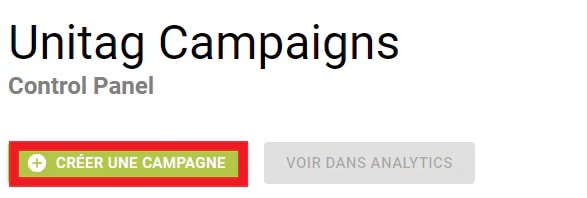
Puede crear una campaña haciendo clic en el botón verde situado encima de la lista.
Puede validar la creación haciendo clic en el botón de validación.

Puede cancelar la creación haciendo clic en el botón de cancelar.

Editar una campaña
Puede editarla haciendo clic en el botón de edición.

Crear una subcampaña
Puede crear subcampañas haciendo clic en el botón con el icono de carpeta.

Una vez pulsado el botón de carpeta, aparecerá bajo la campaña elegida una nueva línea, igual que al crear una campaña.

Eliminar una campaña
Puede eliminar una campaña o una subcampaña haciendo clic en el botón de eliminar.
