Einen Textrahmen hinzufügen
Text unter einem QR-Code sagt den Menschen, wozu er da ist, bevor sie die Kamera darauf richten — Jetzt scannen, Frohe Feiertage, ein Preis. Unitag setzt diesen Text über einen Rahmen, und mehrere Rahmenstile stehen zur Wahl.
So fügen Sie einem QR-Code einen Rahmen hinzu:
Öffnen Sie den QR-Code und klicken Sie auf .
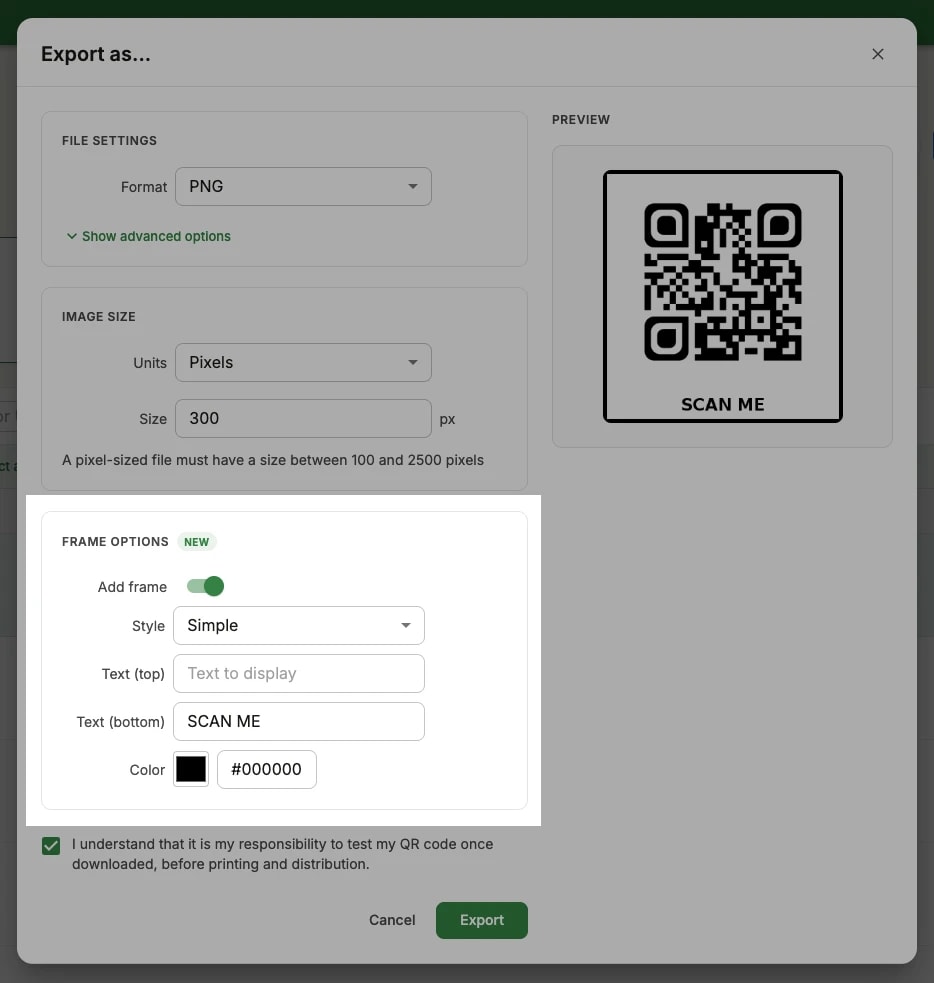
Schalten Sie ein. Darunter erscheinen die Rahmenoptionen.
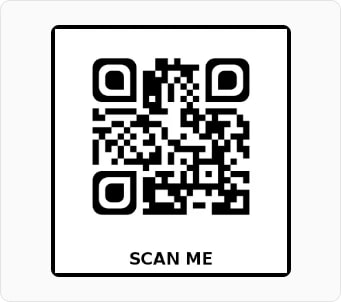
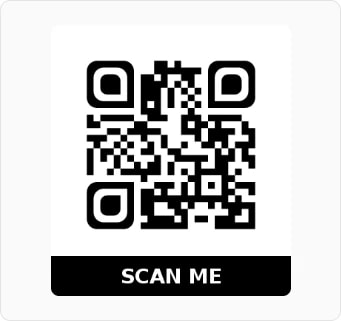
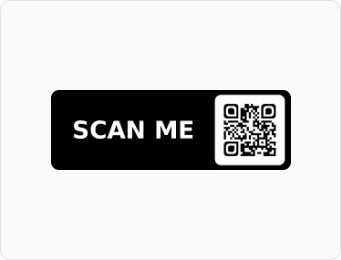
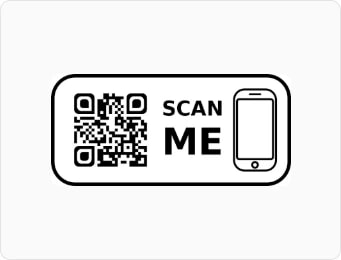
Wählen Sie einen Stil. Vier stehen zur Verfügung, unten abgebildet.
Tippen Sie Ihre Beschriftung in Text (oben), Text (unten) oder in beides.
Legen Sie die Farbe des Rahmens fest, über ein Farbfeld oder einen Hex-Wert.
Klicken Sie auf , um den gerahmten QR-Code herunterzuladen.
Die vier Stile, von links nach rechts: eine dünne Umrandung mit dem Text darin, ein Vollton-Banner unter dem Code, ein Block mit dem Text neben dem Code und ein abgerundeter Rahmen mit einem daneben gezeichneten Telefon.