


Kampagnen
Die Anwendung erlaubt es, mehrere QR-Codes unter derselben Kampagne zu führen. Auf dieser Seite können Sie:
Eine Kampagne erstellen
Eine Kampagne bearbeiten
Eine Teilkampagne erstellen
Eine Kampagne löschen
Eine Kampagne erstellen
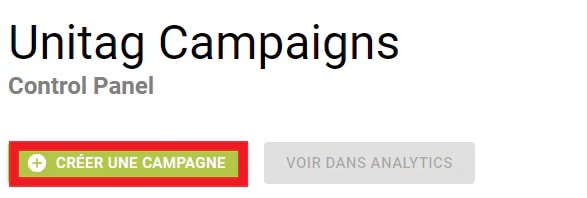
Sie erstellen eine Kampagne über die grüne Schaltfläche oberhalb der angezeigten Liste.
Sie bestätigen die Erstellung über die Schaltfläche zum Bestätigen.

Sie brechen die Erstellung über die Schaltfläche zum Abbrechen ab.

Eine Kampagne bearbeiten
Sie bearbeiten eine Kampagne über die Schaltfläche zum Bearbeiten.

Eine Teilkampagne erstellen
Sie erstellen Teilkampagnen über die Schaltfläche mit dem Ordnersymbol.

Sobald Sie auf die Ordnerschaltfläche geklickt haben, erscheint unterhalb der gewählten Kampagne eine neue Zeile, wie bei der Erstellung einer Kampagne.

Eine Kampagne löschen
Sie löschen eine Kampagne oder eine Teilkampagne über die Schaltfläche zum Löschen.
